BolFrame ऐप पाएं
मदद

BolFrame कैसे चलाएं

हर टूल के लिए स्टेप बाय स्टेप, ऐप की असली स्क्रीन के साथ।

हर टूल के छोटे वीडियो ट्यूटोरियल जल्द आ रहे हैं।

शुरुआत

नया वीडियो शुरू करें

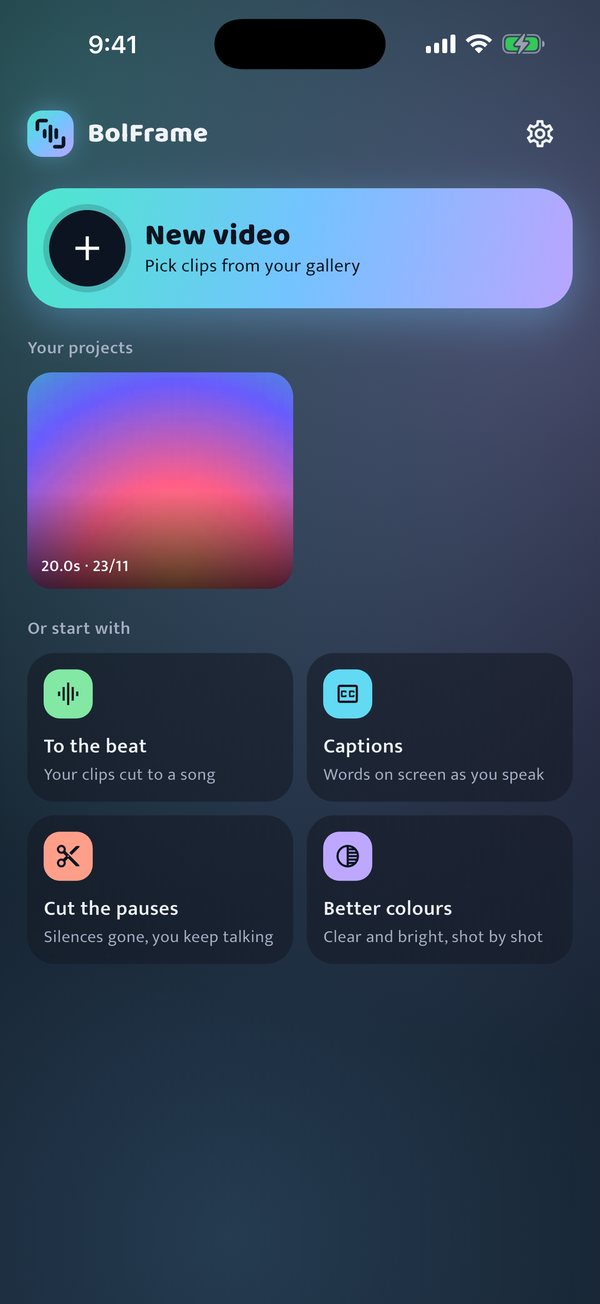
सब कुछ होम स्क्रीन से शुरू होता है।

  1. नया वीडियो दबाएं और गैलरी से क्लिप या फोटो चुनें। कई चुनेंगे तो उसी क्रम में जुड़ जाएंगे।
  2. या कोई शुरुआत चुनें, जैसे कैप्शन या खाली हिस्से काटो: क्लिप चुनें और काम हो जाएगा।
  3. आपके प्रोजेक्ट होम स्क्रीन पर हैं। जहाँ छोड़ा था वहीं से शुरू करने के लिए टैप करें।
नया वीडियो शुरू करें

बस बोलो

BolFrame को बताएं क्या चाहिए, अपने शब्दों और अपनी भाषा में।

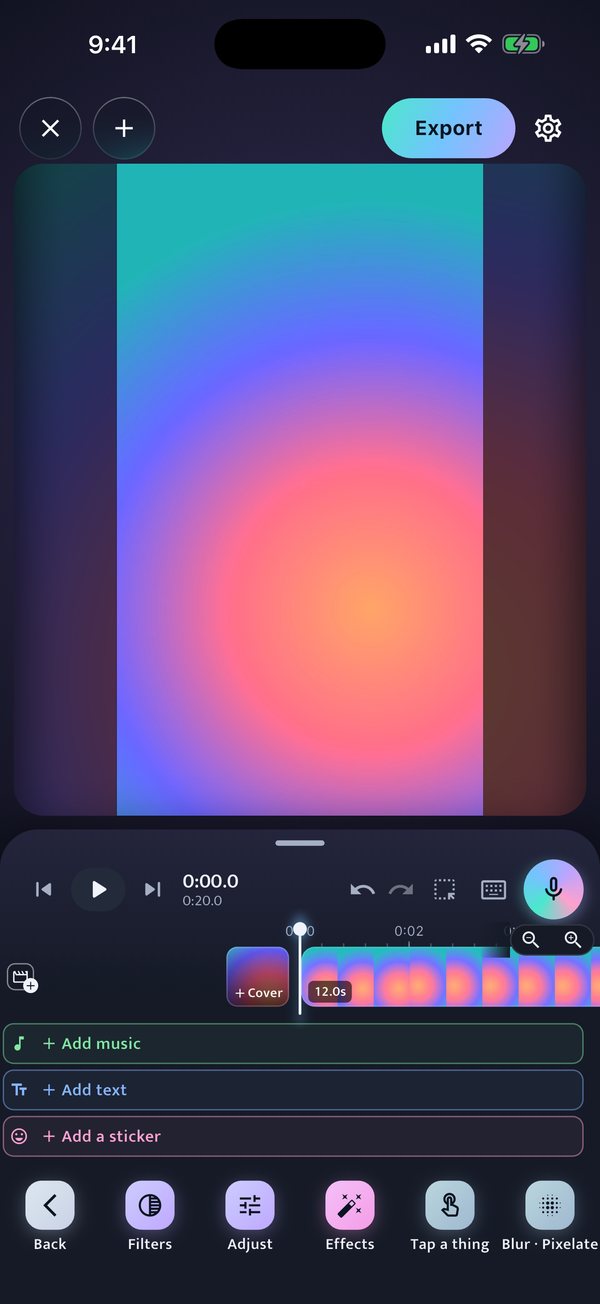
  1. माइक दबाकर बोलें, या कीबोर्ड दबाकर टाइप करें।
  2. कुछ भी बोलें: "captions lagao", "थोड़ा चमका दो", "make it warm and add music"। एक लाइन में कई काम भी चलेंगे।
  3. बदलाव सीधे वीडियो पर होता है और वो हिस्सा एक बार चलता है। आगे बढ़ें, या Undo करें।

अगर AI कोई काम नहीं कर पाता, तो बता देता है, और वो टूल दिखाता है जिससे हाथ से कर सकें।

बस बोलो

सिर्फ एक हिस्सा बदलें

कुछ न चुना हो तो AI कर्सर से काम करता है।

  1. Select part दबाएं और किनारे खींचकर हिस्सा चुनें।
  2. अब बोलें या टाइप करें: बदलाव सिर्फ वहीं होगा।
  3. पूरे वीडियो पर लौटने के लिए Clear दबाएं।

कुछ भी Undo करें

हर बदलाव वापस हो सकता है, और ओरिजिनल कभी नहीं बदलता।

  1. ऊपर Undo तीर दबाएं। AI को बोली एक लाइन का एक Undo, चाहे कितने भी काम किए हों।
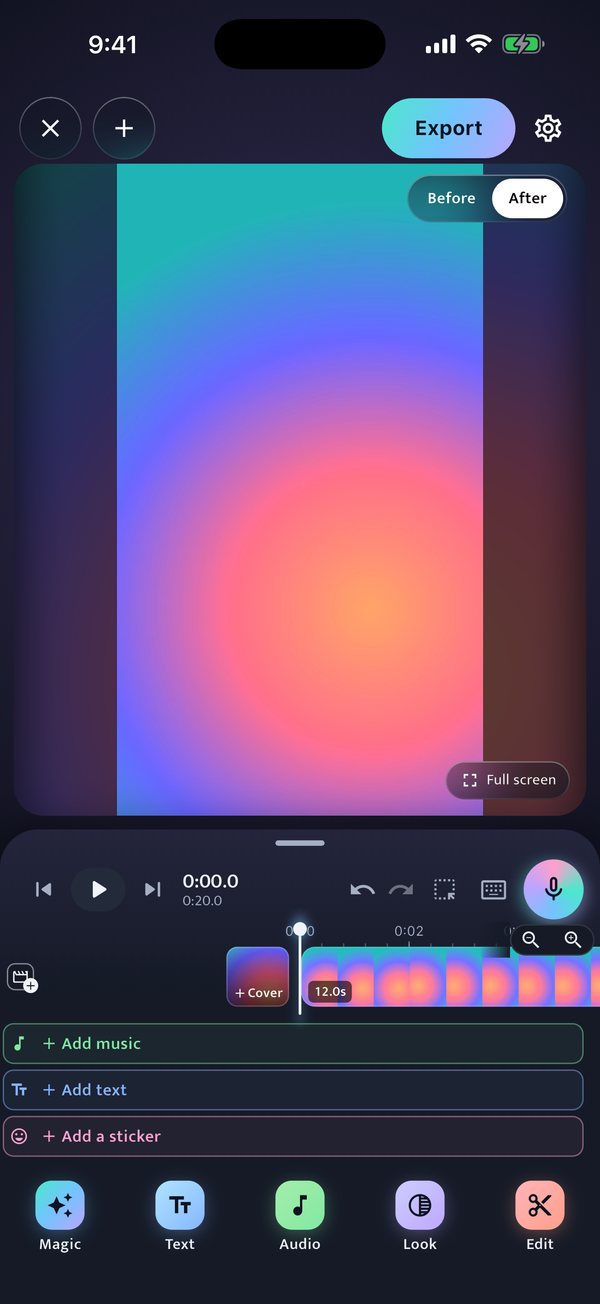
  2. Hold to compare दबाकर पहले और बाद का वीडियो देखें।

AI से और करवाएं

पहला एडिट बनवाएं

बताएं क्या बना रहे हो, AI पहला वर्ज़न बना देगा।

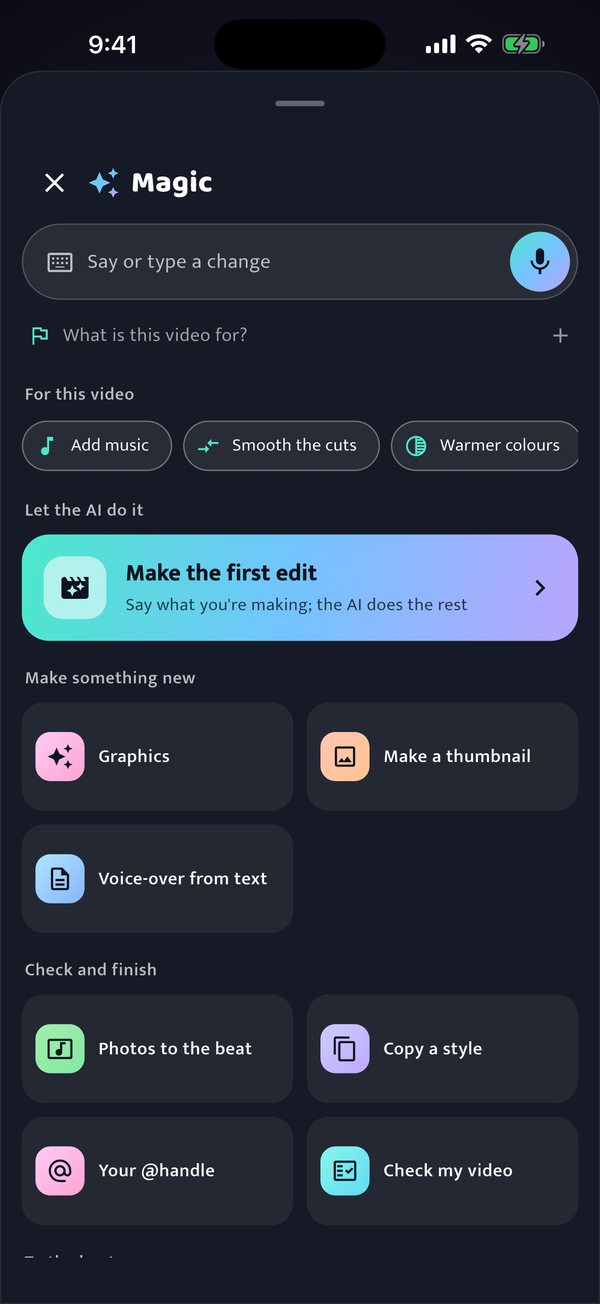
  1. Magic दबाएं, फिर Make the first edit।
  2. चुनें क्या है (ट्रिप, फैमिली या शादी, पार्टी, बात करने वाला वीडियो) या बस बोलें: "दोस्तों के साथ गोवा ट्रिप"।
  3. लंबाई चुनें, या Auto रहने दें। स्टेप बाय स्टेप देखें, फिर रखें या सब Undo करें।
पहला एडिट बनवाएं

स्क्रिप्ट फिट करें

स्क्रिप्ट है? BolFrame उसे पढ़कर पूरे वीडियो में लगा देगा।

  1. Magic दबाएं, फिर Fit a script।
  2. अपनी स्क्रिप्ट पेस्ट या टाइप करें, अपनी किसी भी भाषा में।
  3. चुनें कौन पढ़े: फोन की आवाज़, या सिर्फ स्क्रीन पर शब्दों के लिए No voice। फिर Fit to video दबाएं।

वीडियो छोटा पड़े तो बता देगा कि कितनी लाइनें नहीं आईं।

टूल

कैप्शन

जो बोला जाए वो स्क्रीन पर, उसी भाषा में।

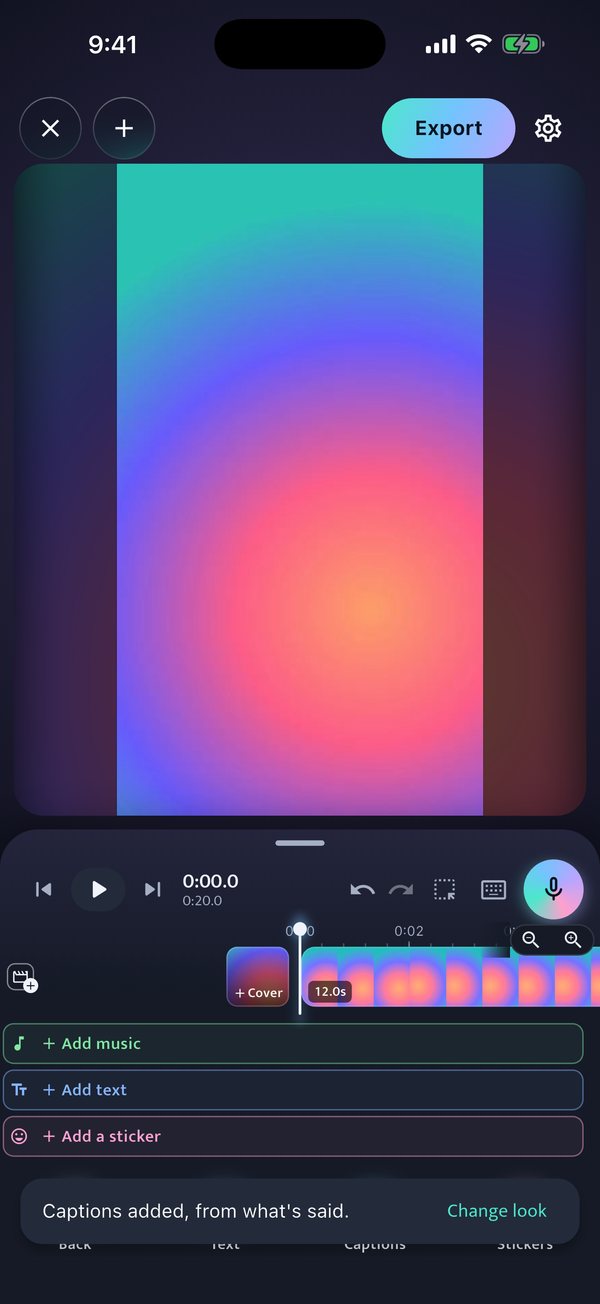
  1. कैप्शन दबाएं और चालू करें।
  2. लुक, जगह और साइज़ चुनें। हर शब्द चमकाएं से बोला जा रहा शब्द पीला होता है, रील्स की तरह।
  3. कोई शब्द गलत? वीडियो पर कैप्शन टैप करके ठीक करें। वही गलती दूसरी लाइनों में हो तो उन्हें भी ठीक करने को पूछेगा।
कैप्शन

वीडियो पर टेक्स्ट

सही हिंदी, मराठी, तमिल और इंग्लिश में टाइटल, डिज़ाइन और एंट्री के साथ।

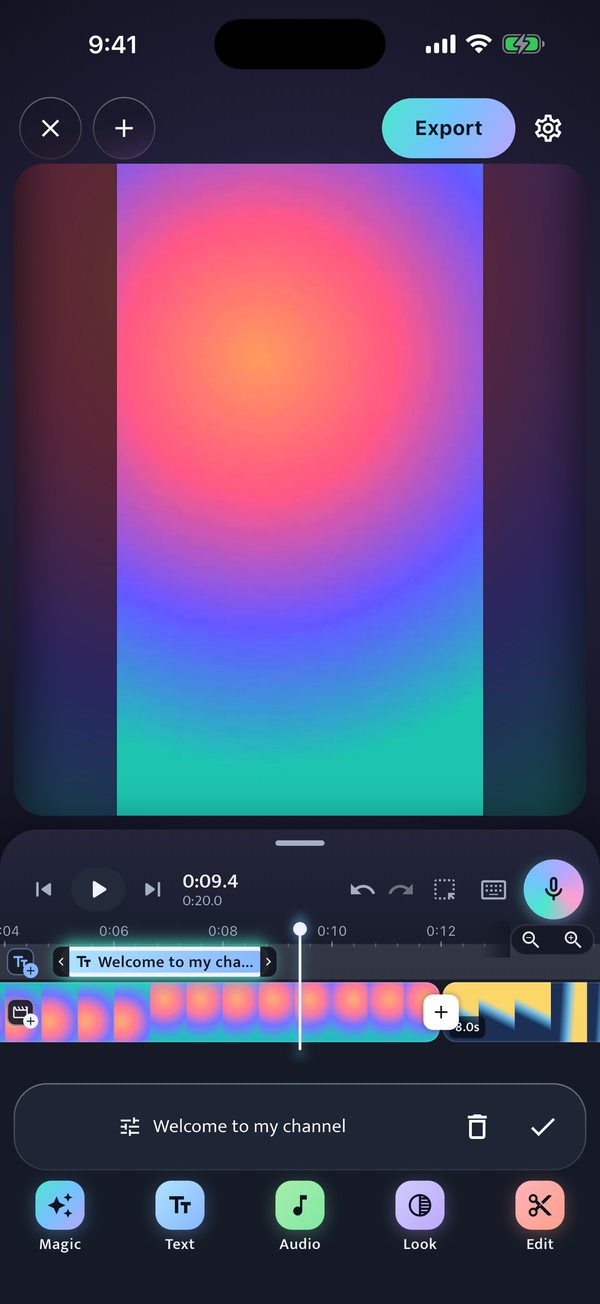
  1. टेक्स्ट दबाएं और टाइप करें, या वीडियो से बने आइडिया में से चुनें।
  2. डिज़ाइन और फॉन्ट चुनें। वीडियो पर खींचें, और पिंच करके छोटा-बड़ा या घुमाएं।
  3. Animate से एंट्री चुनें, और Keyframes से वीडियो के साथ उसे हिलाएं, फीका करें या रंग बदलें।
वीडियो पर टेक्स्ट

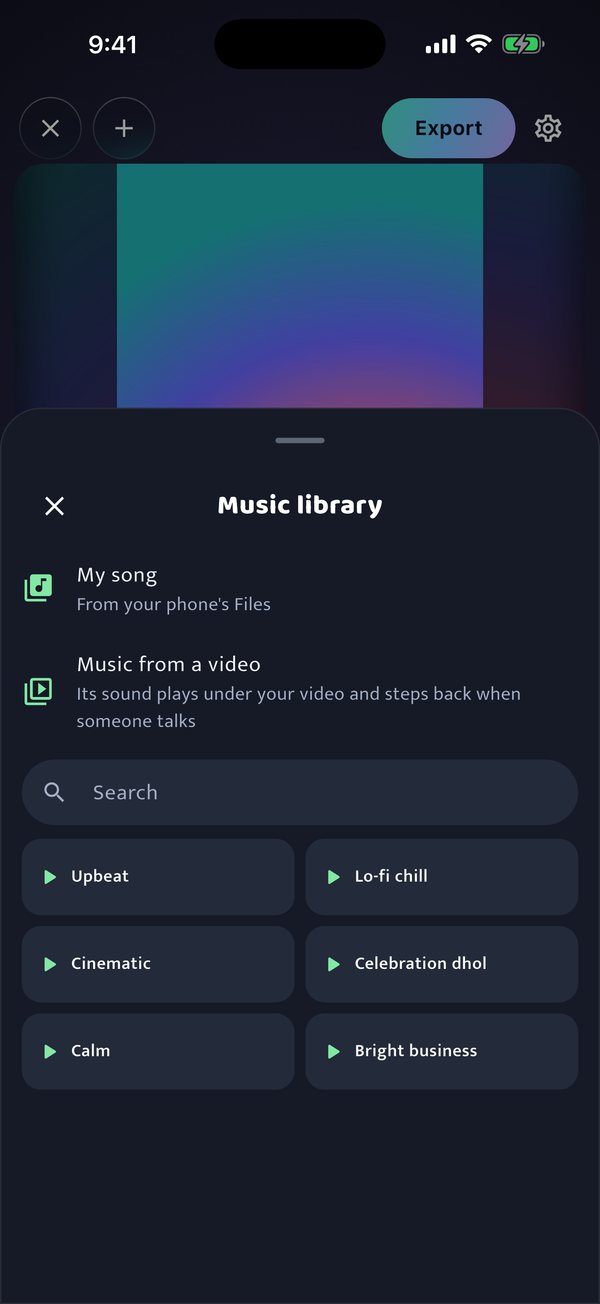
म्यूज़िक

लाइब्रेरी से गाना, अपना गाना, या किसी दूसरे वीडियो की आवाज़।

  1. म्यूज़िक दबाएं। सुनने के लिए ट्रैक टैप करें, पसंद आए तो जोड़ें।
  2. अपने गाने के लिए My song चुनें और फोन की Files से लें।
  3. टाइमलाइन पर किनारे खींचकर चुनें कौन सा हिस्सा चले। धीमा करने के लिए बोलें "music thoda kam karo"।
म्यूज़िक

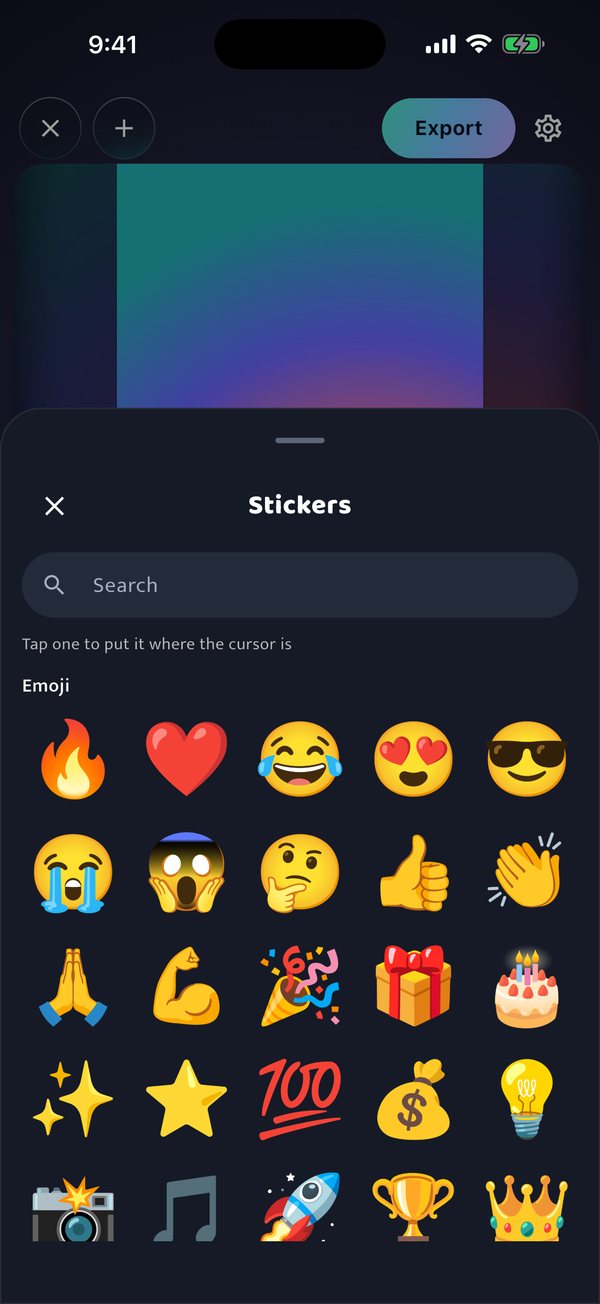
स्टिकर

इमोजी, चलते इमोजी, हिंदी बैज और शेप।

  1. कर्सर वहाँ ले जाएं जहाँ स्टिकर चाहिए, फिर स्टिकर दबाएं।
  2. खोजें, या एक टैप करें: कर्सर पर लग जाएगा।
  3. वीडियो पर खींचें, और पिंच करके छोटा-बड़ा करें।
स्टिकर

लुक

पूरे वीडियो के रंग और रोशनी।

  1. लुक दबाएं और स्टाइल चुनें: वॉर्म, कूल, विविड, सिनेमैटिक, B&W और भी।
  2. स्लाइडर से ब्राइटनेस, कंट्रास्ट, रंग और गर्माहट ठीक करें। Enhance एक टैप में साफ और शार्प करता है।
  3. Auto colour for all clips अलग-अलग तरह शूट हुए क्लिप एक जैसे करता है।
लुक

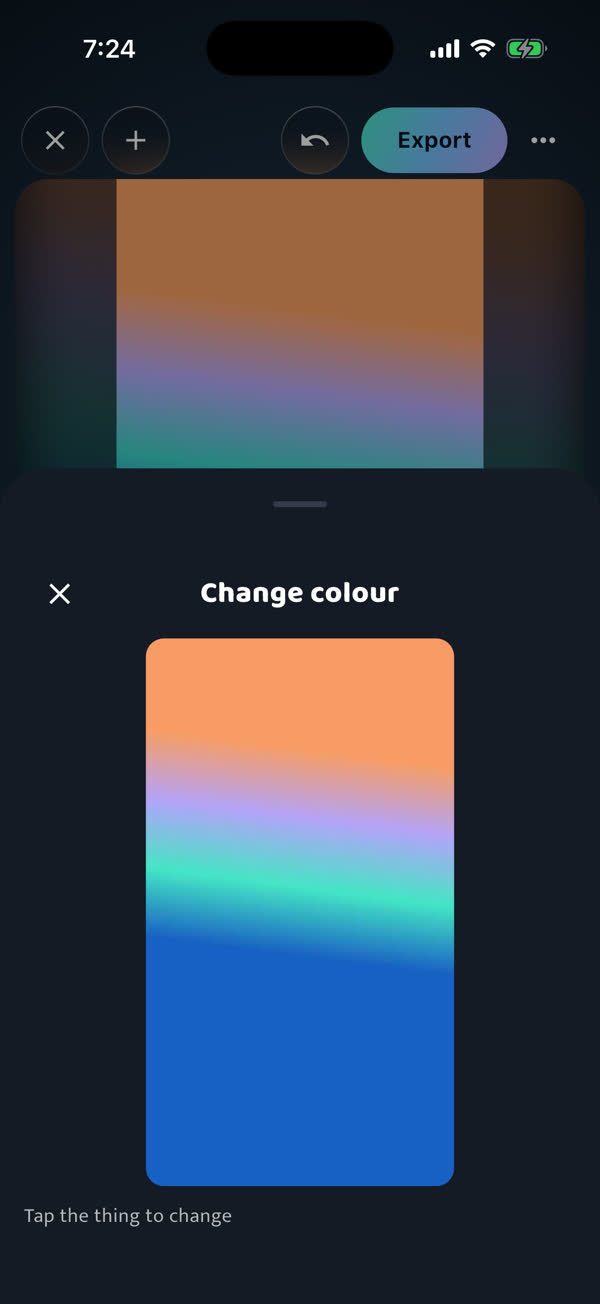
एक चीज़ का रंग बदलें

शर्ट, गाड़ी या दीवार का रंग बदलें, और चलते हुए भी बदला रहेगा।

  1. रंग बदलो दबाएं।
  2. तस्वीर में वो चीज़ टैप करें।
  3. नया रंग चुनें और Change it दबाएं।

जिस चीज़ का अपना साफ रंग हो, उस पर सबसे अच्छा चलता है। वापस करने के लिए Put the colour back दबाएं।

एक चीज़ का रंग बदलें

इफेक्ट

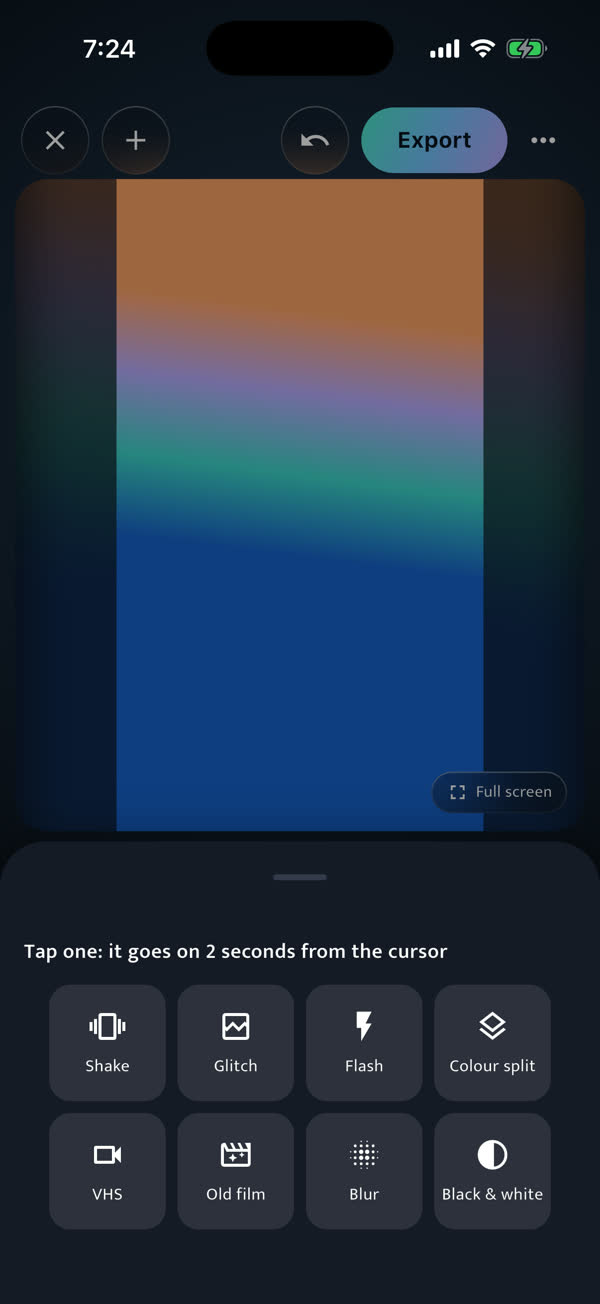
शेक, ग्लिच, फ्लैश, कलर स्प्लिट, VHS, पुरानी फिल्म, ब्लर और ब्लैक एंड व्हाइट।

  1. कर्सर वहाँ ले जाएं जहाँ से शुरू करना है।
  2. इफेक्ट दबाएं और एक टैप करें: कर्सर से 2 सेकंड के लिए लगेगा।
  3. टाइमलाइन पर किनारे खींचकर छोटा-बड़ा करें।
इफेक्ट

चेहरा या नंबर प्लेट छुपाएं

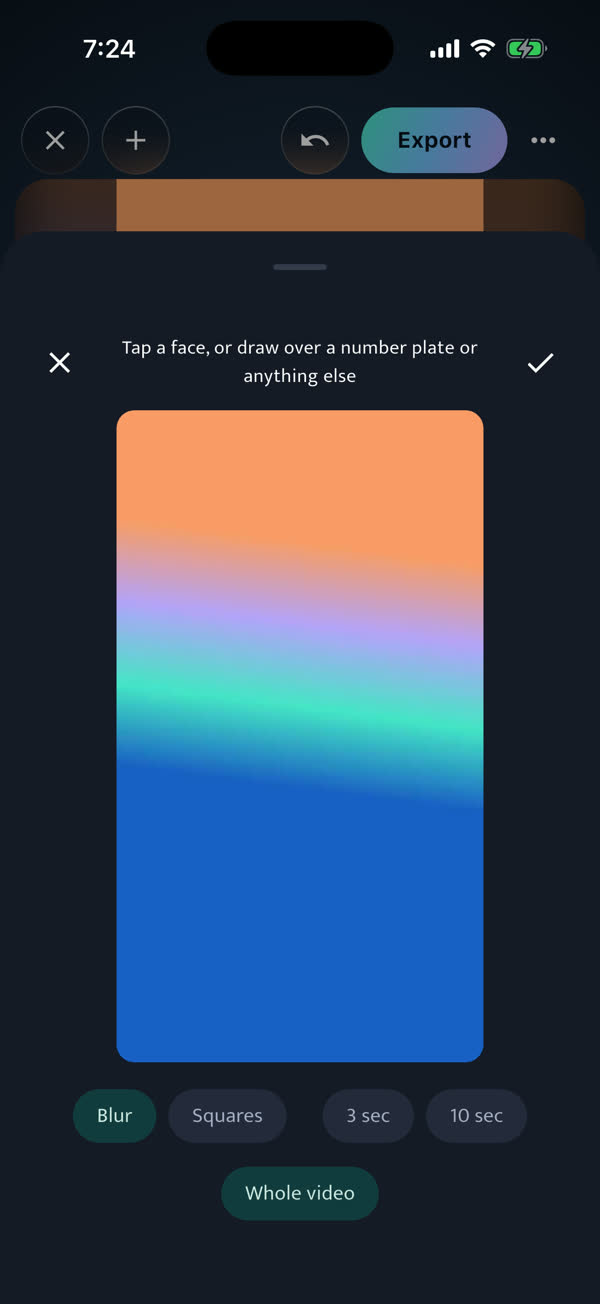
किसी चीज़ को ब्लर या ढकें, वो पूरे वीडियो में साथ चलेगा।

  1. छुपाओ दबाएं।
  2. चेहरा टैप करें, या नंबर प्लेट या कुछ भी और पर ड्रा करें।
  3. ब्लर या स्क्वेयर चुनें, और कितनी देर: 3 सेकंड, 10 सेकंड या पूरा वीडियो।

सारे चेहरे एक साथ ढकने के लिए बोलें "chehra blur karo"।

चेहरा या नंबर प्लेट छुपाएं

कट, स्पीड और ट्रांज़िशन

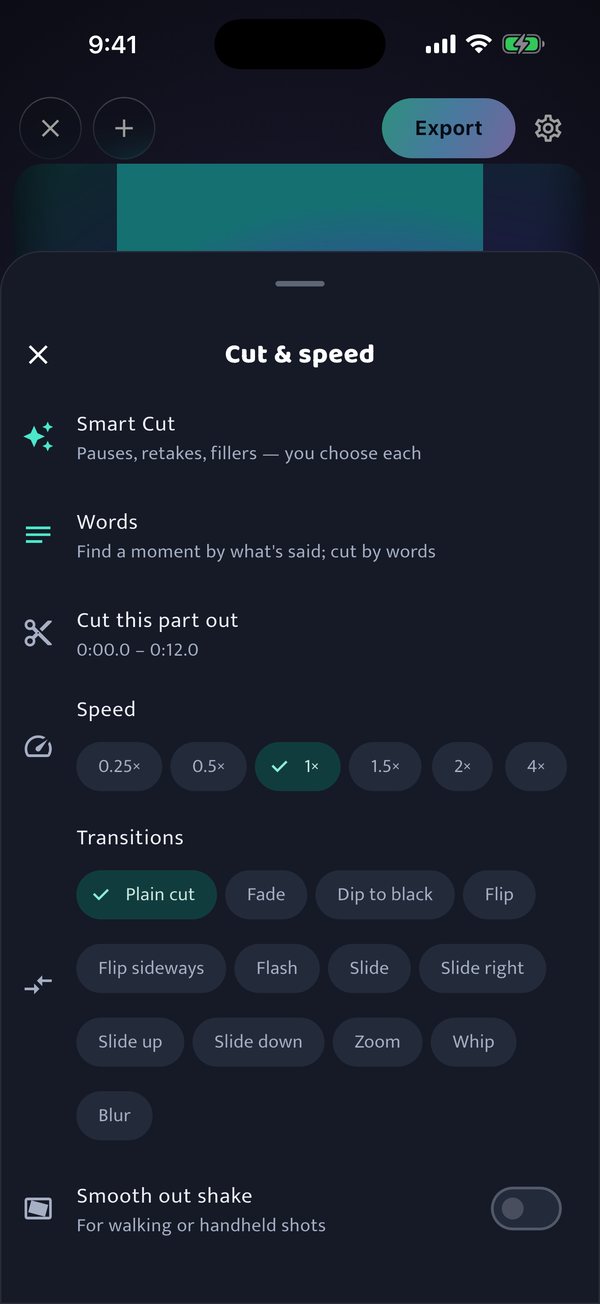
ट्रिम, स्प्लिट और स्पीड, और Smart Cut से हटाने वाले हिस्से ढूंढें।

  1. कट दबाएं। Smart Cut चुप्पी, रीटेक और "अं-अं" ढूंढता है, आप चुनें क्या हटे।
  2. Words दिखाता है क्या बोला गया: किसी शब्द पर टैप करके वहाँ जाएं, और शब्दों से काटें।
  3. चुने हिस्से के लिए स्पीड (0.25× से 4×), क्लिप के बीच ट्रांज़िशन, और चलते-फिरते शॉट के लिए Smooth out shake चुनें।

टाइमलाइन पर क्लिप टैप करें और किनारे खींचकर ट्रिम करें।

कट, स्पीड और ट्रांज़िशन

रील्स, YouTube और बाकी के लिए शेप

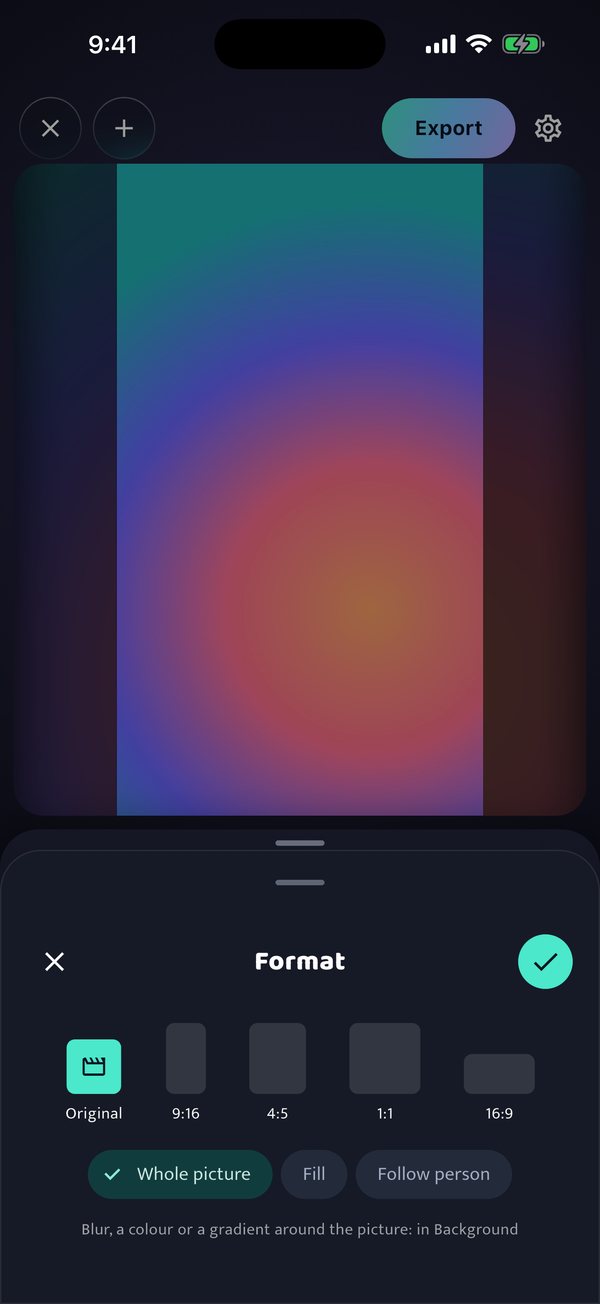
गलती से कुछ कटे बिना शेप बदलें।

  1. फॉर्मेट दबाएं और चुनें: Original, रील्स और शॉर्ट्स के लिए 9:16, 4:5, 1:1 या 16:9।
  2. तस्वीर कैसे भरे: पूरी तस्वीर, भरा हुआ, या पीछे ब्लर।
  3. शेप पतला हो तो Follow person इंसान को फ्रेम में रखता है।
रील्स, YouTube और बाकी के लिए शेप

साउंड और वॉइस-ओवर

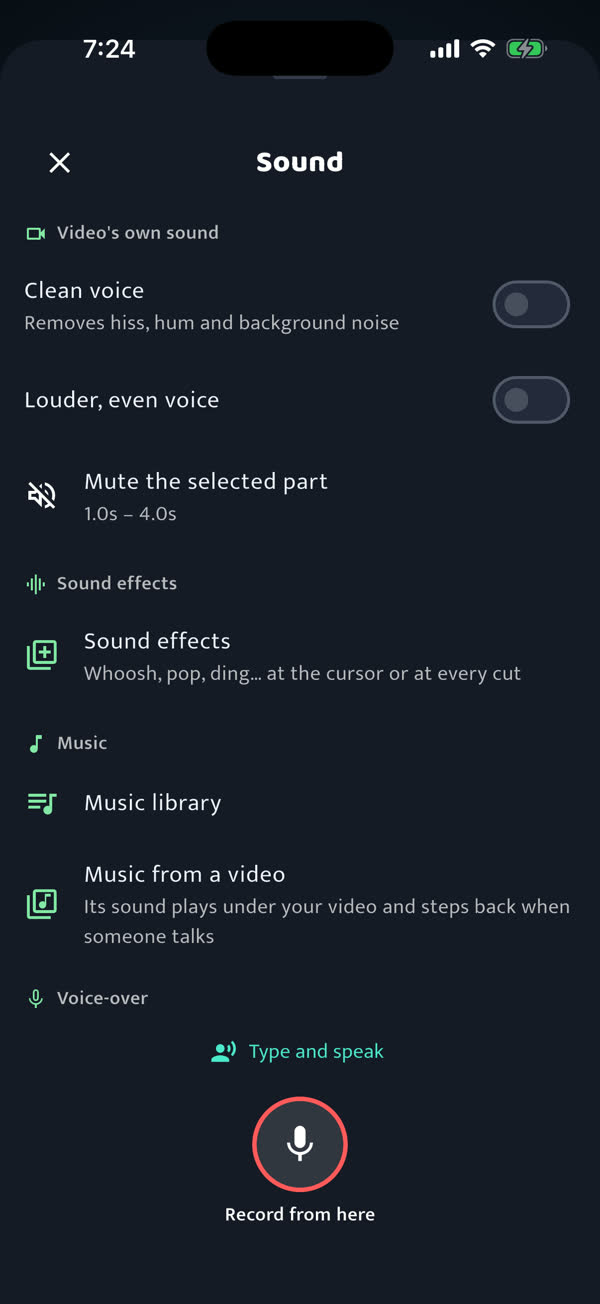
आवाज़ साफ करें, साउंड इफेक्ट डालें, या अपनी आवाज़ रिकॉर्ड करें।

  1. साउंड दबाएं। Clean voice सनसनाहट और पीछे का शोर हटाता है; Louder, even voice आवाज़ एक जैसी रखता है।
  2. Sound effects कर्सर पर, या हर कट पर, व्हूश, पॉप या डिंग जोड़ता है।
  3. वॉइस-ओवर: Record from here दबाएं, या Type and speak से लिखे शब्दों को आवाज़ बनाएं।
साउंड और वॉइस-ओवर

सेव और अकाउंट

सेव और शेयर करें

वीडियो आपकी ओरिजिनल फुटेज से बनता है, इसलिए शार्प रहता है।

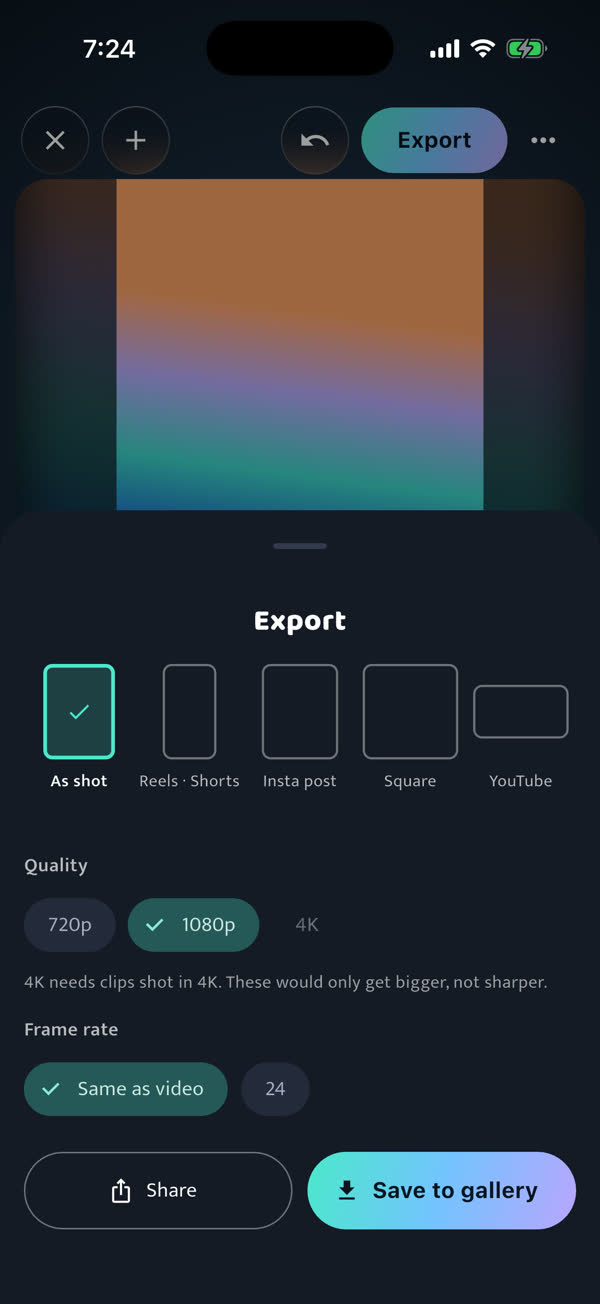
  1. Export दबाएं।
  2. एक या ज़्यादा शेप चुनें (जैसा शूट हुआ, रील्स और शॉर्ट्स, इंस्टा पोस्ट, स्क्वेयर, YouTube) और क्वालिटी: 720p, 1080p, या 4K अगर 4K में शूट हुआ हो।
  3. Save to gallery या Share दबाएं।

पहले एक्सपोर्ट पर मोबाइल नंबर पूछा जाता है: फ्री है, पासवर्ड नहीं।

सेव और शेयर करें

लॉगिन, क्रेडिट और अकाउंट

हाथ से एडिट फ्री है। AI एडिट में क्रेडिट लगते हैं।

  1. हर फोन पर कुछ AI एडिट फ्री मिलते हैं। उसके बाद मोबाइल नंबर और उस पर आए कोड से लॉगिन करें।
  2. नए अकाउंट को कुछ फ्री क्रेडिट मिलते हैं। AI को बोली एक लाइन का एक क्रेडिट, और नहीं कर पाया तो कुछ नहीं कटता।
  3. ••• मेन्यू में अकाउंट: आपके क्रेडिट, लॉग आउट और अकाउंट डिलीट।