BolFrame ॲप मिळवा
मदत

BolFrame कसं वापरायचं

प्रत्येक टूलसाठी स्टेप बाय स्टेप, ॲपच्या खऱ्या स्क्रीनसह.

प्रत्येक टूलचे छोटे व्हिडिओ ट्युटोरियल लवकरच येतायत.

सुरुवात

नवीन व्हिडिओ सुरू करा

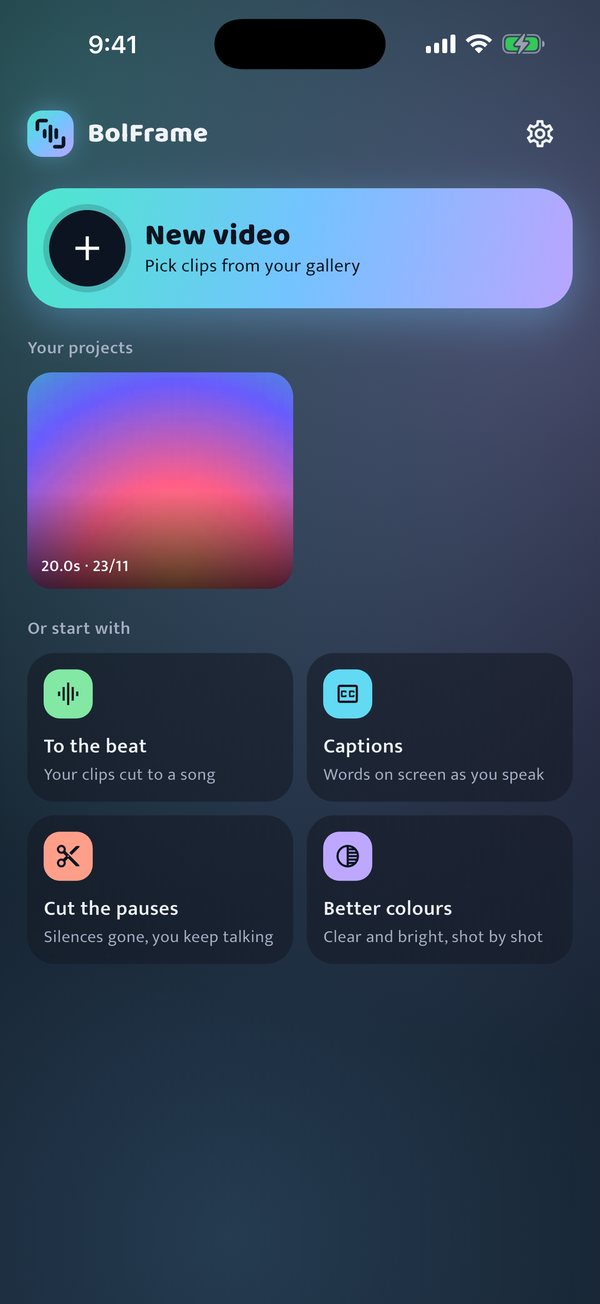
सगळं होम स्क्रीनवरून सुरू होतं.

  1. नवीन व्हिडिओ दाबा आणि गॅलरीतून क्लिप किंवा फोटो निवडा. अनेक निवडले तर त्याच क्रमाने जोडले जातात.
  2. किंवा एखादी सुरुवात निवडा, जसं कॅप्शन किंवा रिकामे भाग कापा: क्लिप निवडा आणि काम होईल.
  3. तुमचे प्रोजेक्ट होम स्क्रीनवर आहेत. जिथे सोडलं तिथून पुढे जाण्यासाठी टॅप करा.
नवीन व्हिडिओ सुरू करा

फक्त बोला

BolFrame ला सांगा काय हवंय, तुमच्या शब्दांत आणि तुमच्या भाषेत.

  1. माइक दाबून बोला, किंवा कीबोर्ड दाबून टाइप करा.
  2. काहीही सांगा: "captions lagao", "थोडं उजळ कर", "make it warm and add music". एका वाक्यात अनेक कामंही चालतात.
  3. बदल थेट व्हिडिओवर होतो आणि तो भाग एकदा चालतो. पुढे चला, किंवा Undo करा.

AI ला एखादं काम जमलं नाही तर ते सांगतं, आणि हाताने करायचं टूल दाखवतं.

फक्त बोला

फक्त एक भाग बदला

काही निवडलं नसेल तर AI कर्सरपासून काम करतं.

  1. Select part दाबा आणि कडा ओढून भाग निवडा.
  2. आता बोला किंवा टाइप करा: बदल फक्त तिथेच होईल.
  3. पूर्ण व्हिडिओवर परत जायला Clear दाबा.

काहीही Undo करा

प्रत्येक बदल परत होतो, आणि मूळ व्हिडिओ कधीच बदलत नाही.

  1. वरचा Undo बाण दाबा. AI ला सांगितलेल्या एका वाक्याचा एकच Undo, कितीही कामं केली तरी.
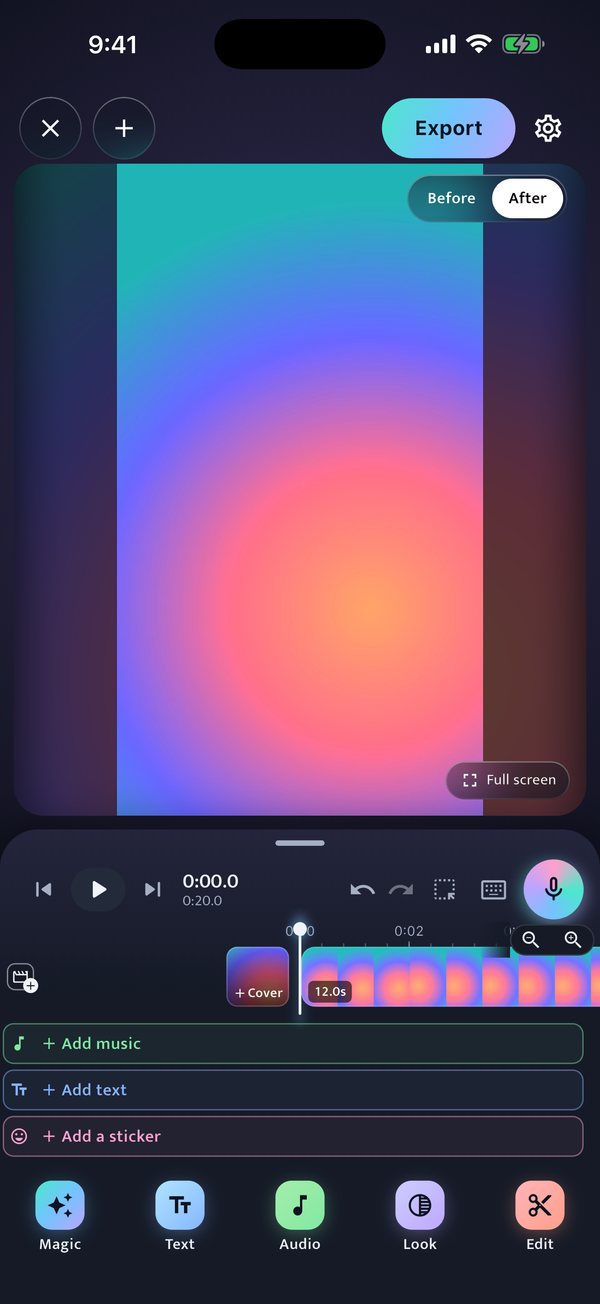
  2. Hold to compare दाबून आधीचा आणि नंतरचा व्हिडिओ बघा.

AI कडून आणखी करून घ्या

पहिला एडिट बनवून घ्या

सांगा काय बनवताय, AI पहिलं व्हर्जन तयार करेल.

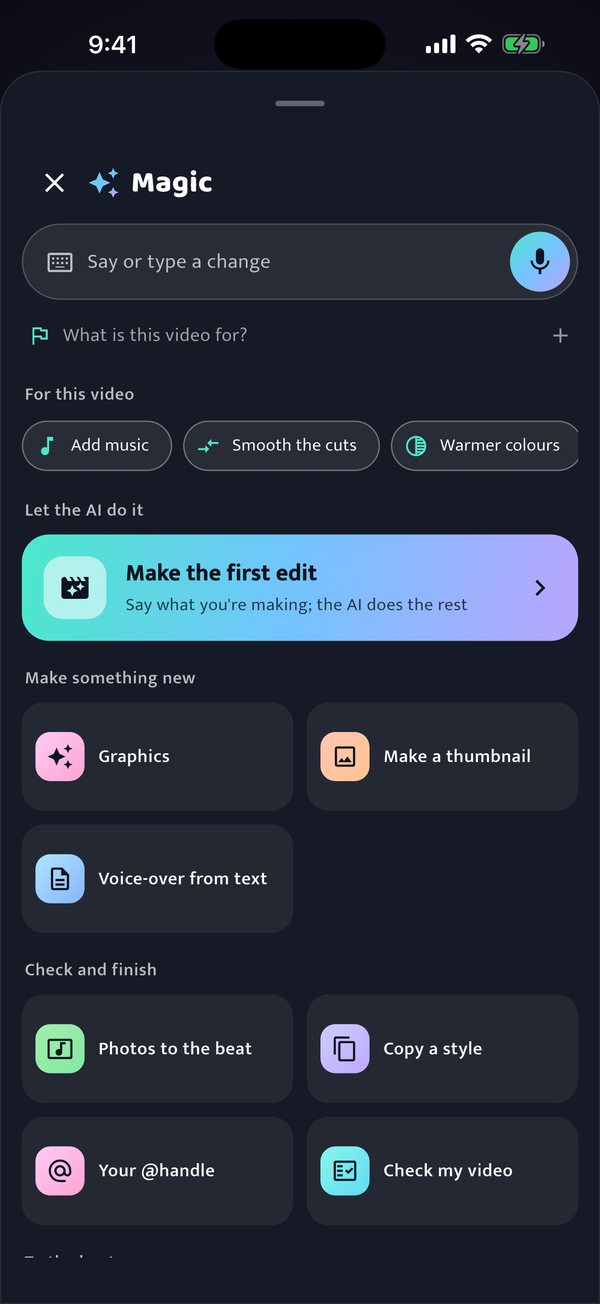
  1. Magic दाबा, मग Make the first edit.
  2. निवडा ते काय आहे (ट्रिप, फॅमिली किंवा लग्न, पार्टी, बोलण्याचा व्हिडिओ) किंवा फक्त सांगा: "मित्रांसोबत गोवा ट्रिप".
  3. लांबी निवडा, किंवा Auto राहू द्या. स्टेप बाय स्टेप बघा, मग ठेवा किंवा सगळं Undo करा.
पहिला एडिट बनवून घ्या

स्क्रिप्ट बसवा

स्क्रिप्ट आहे? BolFrame ती वाचून पूर्ण व्हिडिओत बसवेल.

  1. Magic दाबा, मग Fit a script.
  2. तुमची स्क्रिप्ट पेस्ट किंवा टाइप करा, तुमच्या कोणत्याही भाषेत.
  3. कोण वाचेल ते निवडा: फोनचा आवाज, किंवा फक्त स्क्रीनवर शब्दांसाठी No voice. मग Fit to video दाबा.

व्हिडिओ लहान पडला तर किती ओळी बसल्या नाहीत ते सांगेल.

टूल

कॅप्शन

जे बोललं जातं ते स्क्रीनवर, त्याच भाषेत.

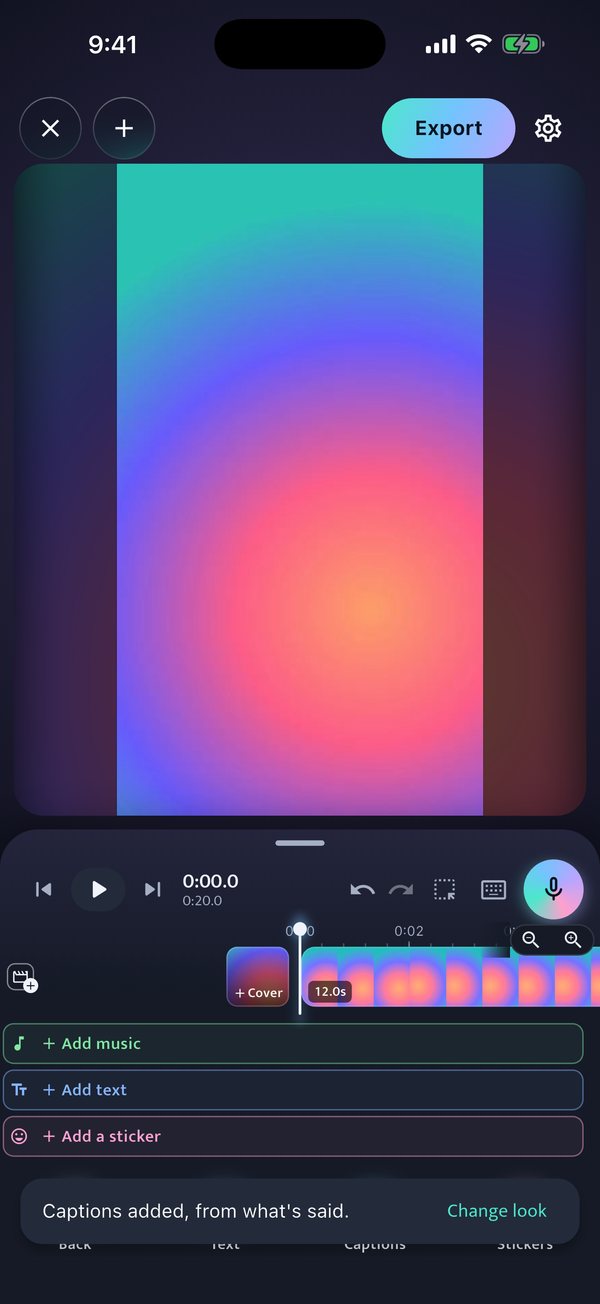
  1. कॅप्शन दाबा आणि चालू करा.
  2. लुक, जागा आणि साइज निवडा. प्रत्येक शब्द उजळवा केल्यावर बोलला जाणारा शब्द पिवळा होतो, रील्ससारखा.
  3. एखादा शब्द चुकला? व्हिडिओवर कॅप्शन टॅप करून दुरुस्त करा. तीच चूक इतर ओळींत असेल तर त्याही दुरुस्त करायचं विचारेल.
कॅप्शन

व्हिडिओवर टेक्स्ट

योग्य मराठी, हिंदी, तमिळ आणि इंग्लिशमध्ये टायटल, डिझाइन आणि एंट्रीसह.

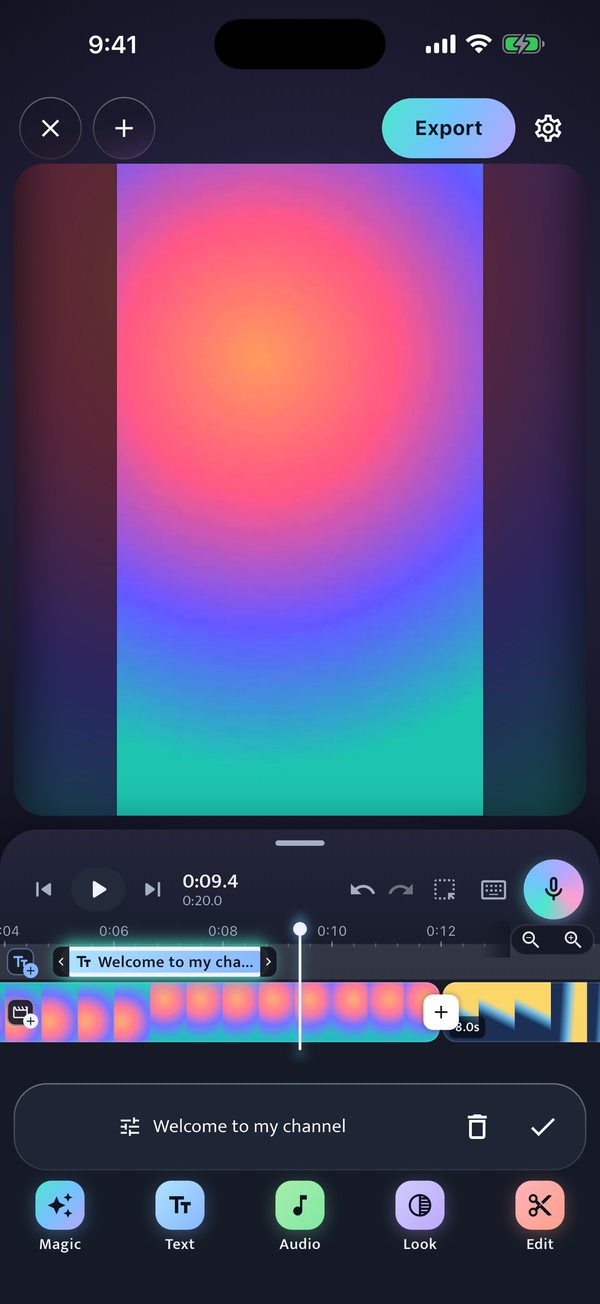
  1. टेक्स्ट दाबा आणि टाइप करा, किंवा व्हिडिओवरून बनलेल्या आयडियांपैकी निवडा.
  2. डिझाइन आणि फॉन्ट निवडा. व्हिडिओवर ओढा, आणि पिंच करून लहान-मोठं किंवा फिरवा.
  3. Animate ने एंट्री निवडा, आणि Keyframes ने व्हिडिओसोबत हलवा, फिकं करा किंवा रंग बदला.
व्हिडिओवर टेक्स्ट

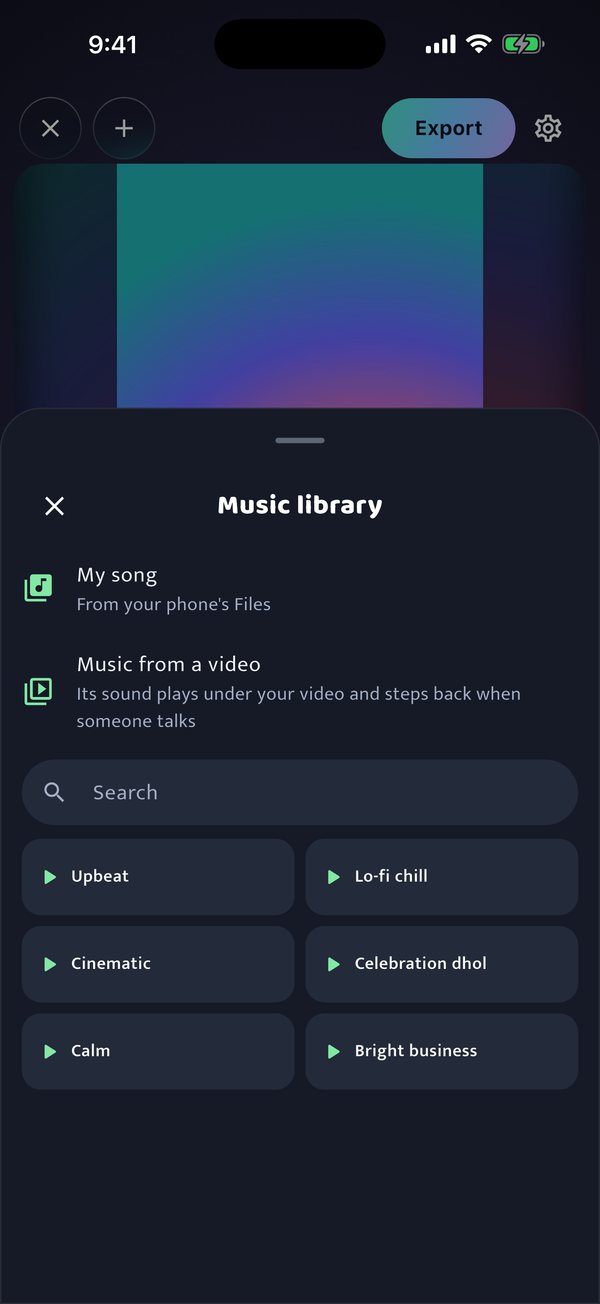
म्युझिक

लायब्ररीतलं गाणं, तुमचं गाणं, किंवा दुसऱ्या व्हिडिओचा आवाज.

  1. म्युझिक दाबा. ऐकायला ट्रॅक टॅप करा, आवडला तर जोडा.
  2. तुमच्या गाण्यासाठी My song निवडा आणि फोनच्या Files मधून घ्या.
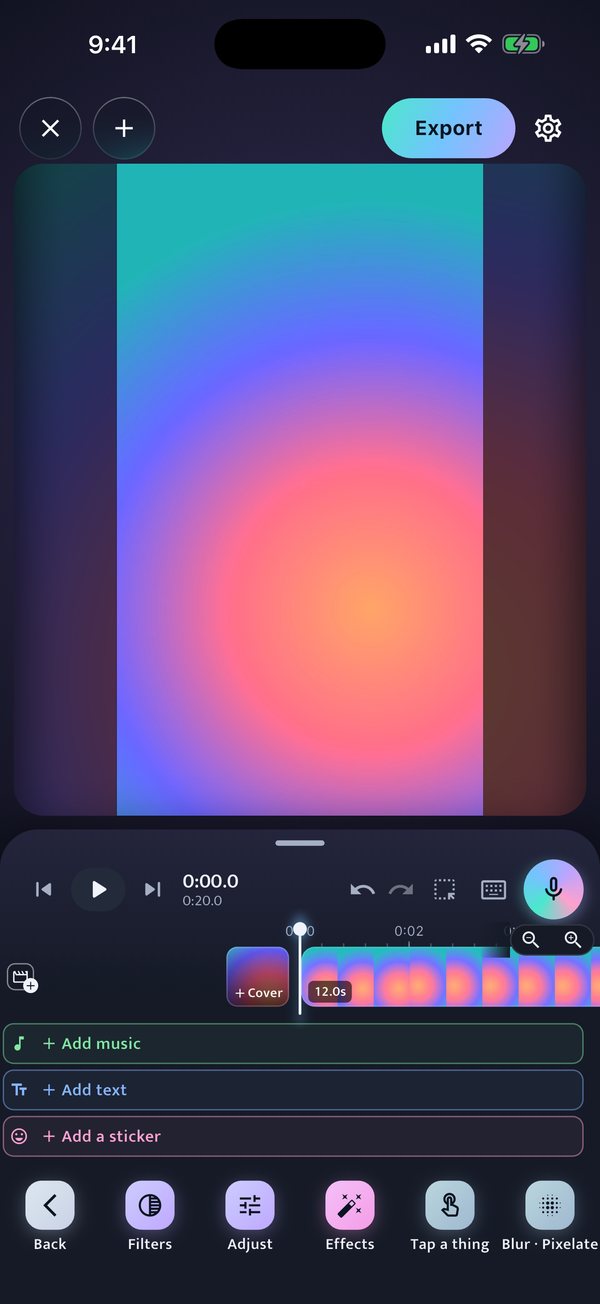
  3. टाइमलाइनवर कडा ओढून कोणता भाग चालेल ते निवडा. हळू करायला सांगा "music thoda kam karo".
म्युझिक

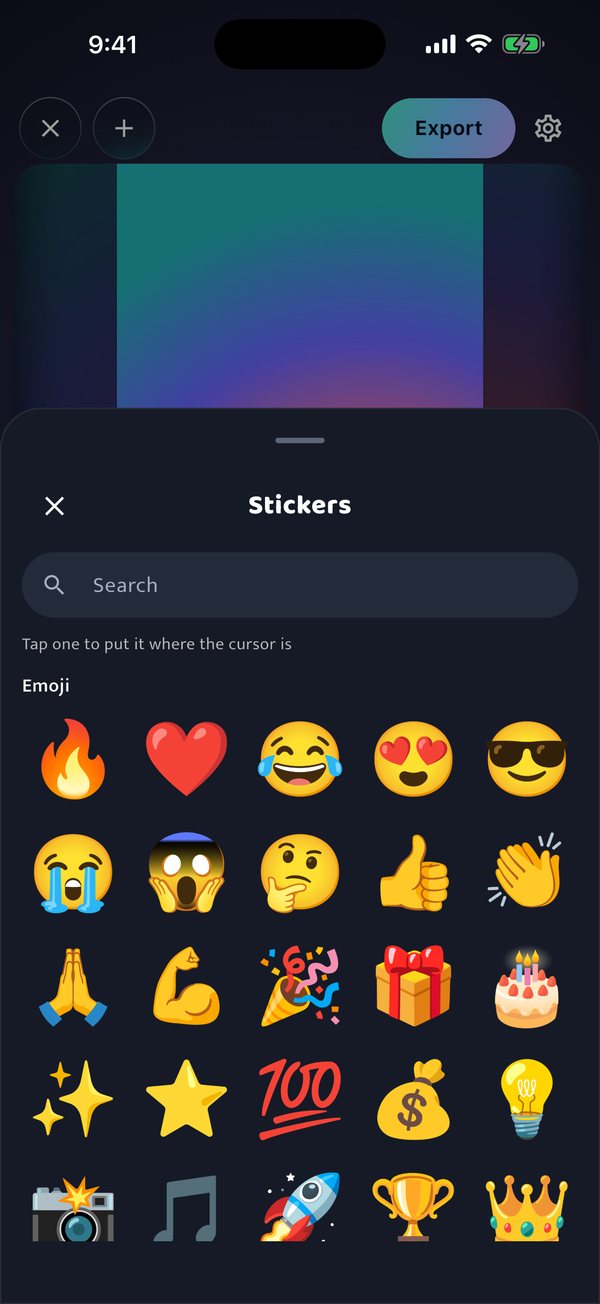
स्टिकर

इमोजी, हलणारे इमोजी, मराठी बॅज आणि शेप.

  1. कर्सर तिथे न्या जिथे स्टिकर हवा, मग स्टिकर दाबा.
  2. शोधा, किंवा एक टॅप करा: कर्सरवर लागेल.
  3. व्हिडिओवर ओढा, आणि पिंच करून लहान-मोठा करा.
स्टिकर

लुक

पूर्ण व्हिडिओचे रंग आणि प्रकाश.

  1. लुक दाबा आणि स्टाइल निवडा: वॉर्म, कूल, विविड, सिनेमॅटिक, B&W आणखी.
  2. स्लायडरने ब्राइटनेस, कॉन्ट्रास्ट, रंग आणि उबदारपणा ठीक करा. Enhance एका टॅपमध्ये स्वच्छ आणि शार्प करतं.
  3. Auto colour for all clips वेगवेगळ्या पद्धतीने शूट झालेल्या क्लिप एकसारख्या करतं.
लुक

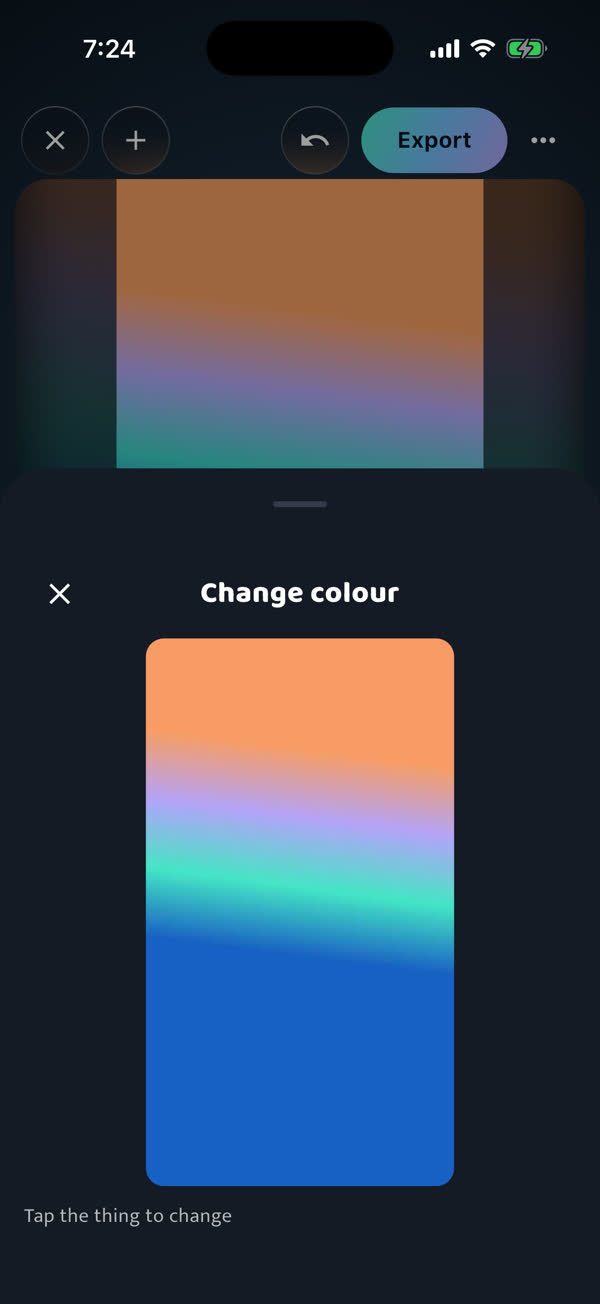
एका गोष्टीचा रंग बदला

शर्ट, गाडी किंवा भिंतीचा रंग बदला, आणि हलताना पण बदललेलाच राहील.

  1. रंग बदला दाबा.
  2. चित्रात ती गोष्ट टॅप करा.
  3. नवीन रंग निवडा आणि Change it दाबा.

ज्या गोष्टीचा स्वतःचा स्पष्ट रंग आहे त्यावर सगळ्यात छान चालतं. परत करायला Put the colour back दाबा.

एका गोष्टीचा रंग बदला

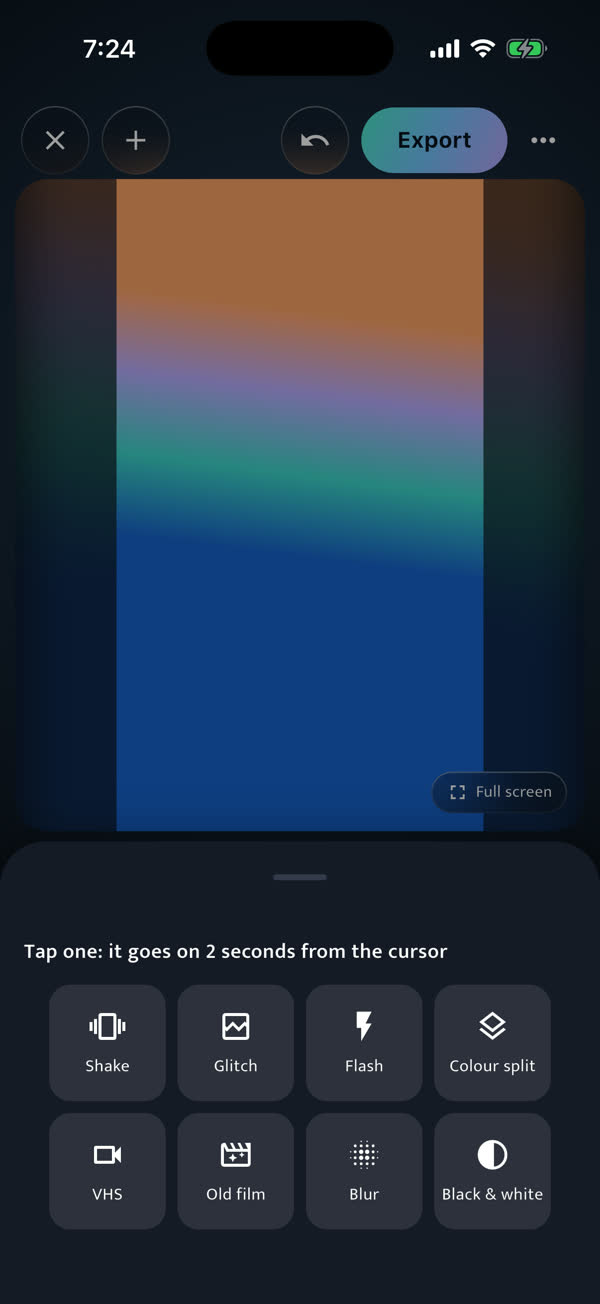
इफेक्ट

शेक, ग्लिच, फ्लॅश, कलर स्प्लिट, VHS, जुनी फिल्म, ब्लर आणि ब्लॅक अँड व्हाइट.

  1. कर्सर तिथे न्या जिथून सुरू करायचं.
  2. इफेक्ट दाबा आणि एक टॅप करा: कर्सरपासून 2 सेकंद लागेल.
  3. टाइमलाइनवर कडा ओढून लहान-मोठा करा.
इफेक्ट

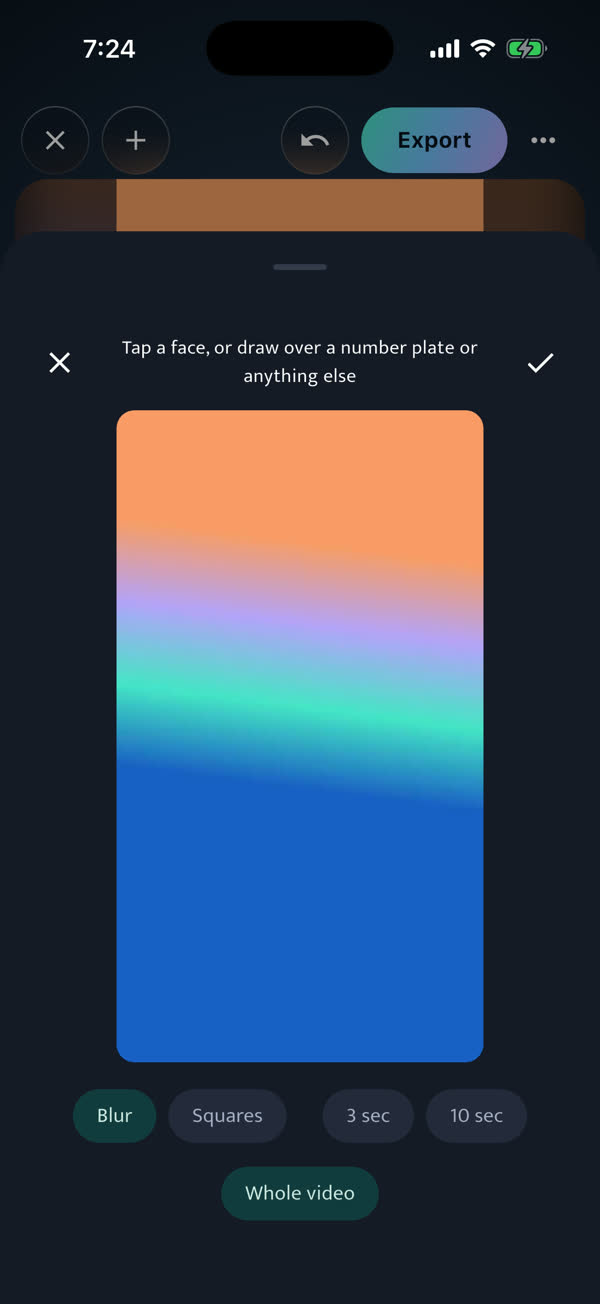
चेहरा किंवा नंबर प्लेट लपवा

एखादी गोष्ट ब्लर करा किंवा झाका, ती पूर्ण व्हिडिओत सोबत चालेल.

  1. लपवा दाबा.
  2. चेहरा टॅप करा, किंवा नंबर प्लेट किंवा काहीही इतर गोष्टीवर ड्रॉ करा.
  3. ब्लर किंवा स्क्वेअर निवडा, आणि किती वेळ: 3 सेकंद, 10 सेकंद किंवा पूर्ण व्हिडिओ.

सगळे चेहरे एकदम झाकायला सांगा "chehra blur karo".

चेहरा किंवा नंबर प्लेट लपवा

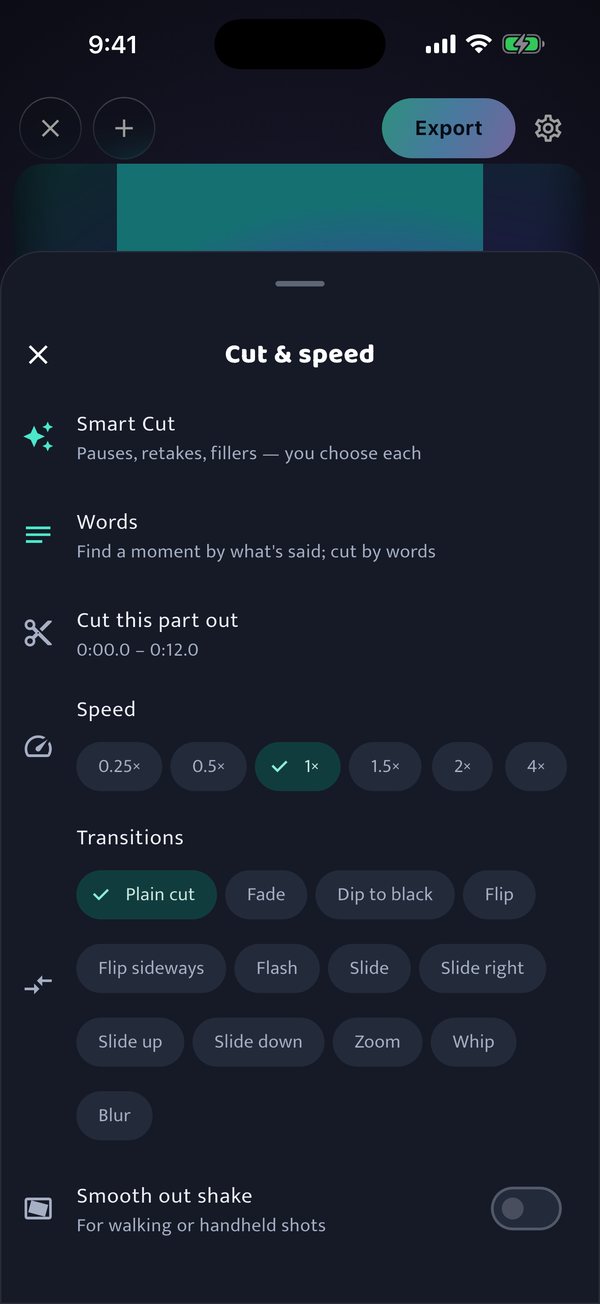
कट, स्पीड आणि ट्रान्झिशन

ट्रिम, स्प्लिट आणि स्पीड, आणि Smart Cut ने काढायचे भाग शोधा.

  1. कट दाबा. Smart Cut शांतता, रीटेक आणि "अं-अं" शोधतं, काय काढायचं ते तुम्ही ठरवा.
  2. Words दाखवतं काय बोललं गेलं: शब्दावर टॅप करून तिथे जा, आणि शब्दांनी कापा.
  3. निवडलेल्या भागासाठी स्पीड (0.25× ते 4×), क्लिपमधलं ट्रान्झिशन, आणि चालता-फिरता शॉटसाठी Smooth out shake निवडा.

टाइमलाइनवर क्लिप टॅप करा आणि कडा ओढून ट्रिम करा.

कट, स्पीड आणि ट्रान्झिशन

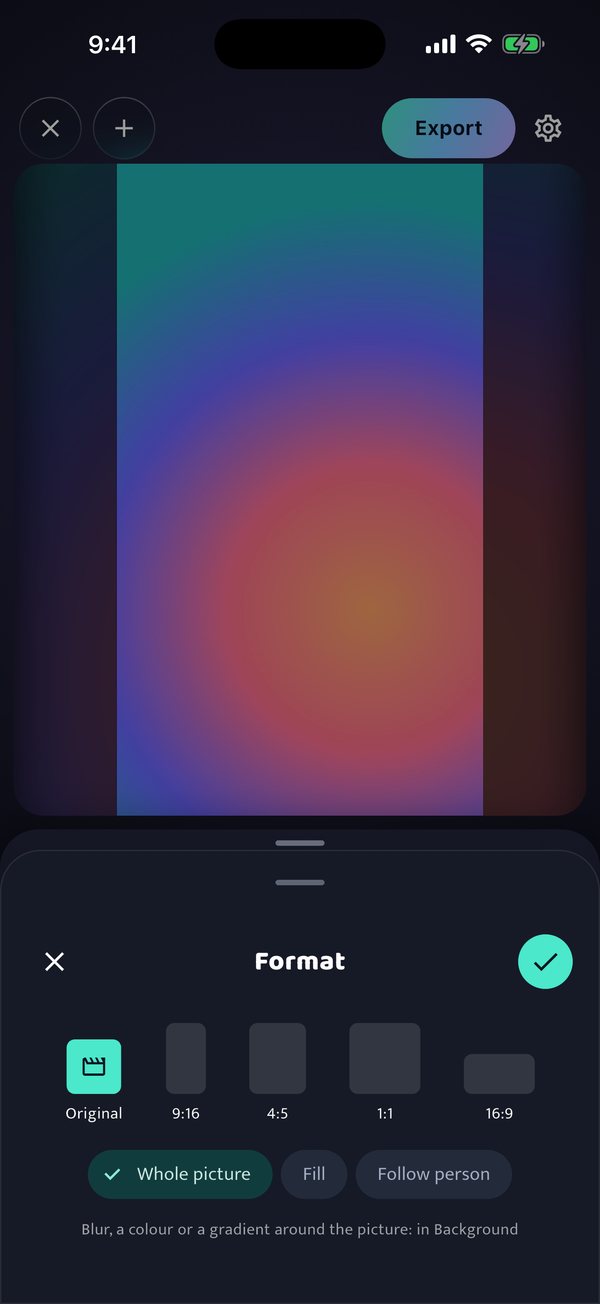
रील्स, YouTube आणि इतरांसाठी शेप

चुकून काही कापलं न जाता शेप बदला.

  1. फॉरमॅट दाबा आणि निवडा: Original, रील्स आणि शॉर्ट्ससाठी 9:16, 4:5, 1:1 किंवा 16:9.
  2. चित्र कसं भरेल: पूर्ण चित्र, भरलेलं, किंवा मागे ब्लर.
  3. शेप अरुंद असेल तर Follow person माणसाला फ्रेममध्ये ठेवतं.
रील्स, YouTube आणि इतरांसाठी शेप

साउंड आणि व्हॉइस-ओव्हर

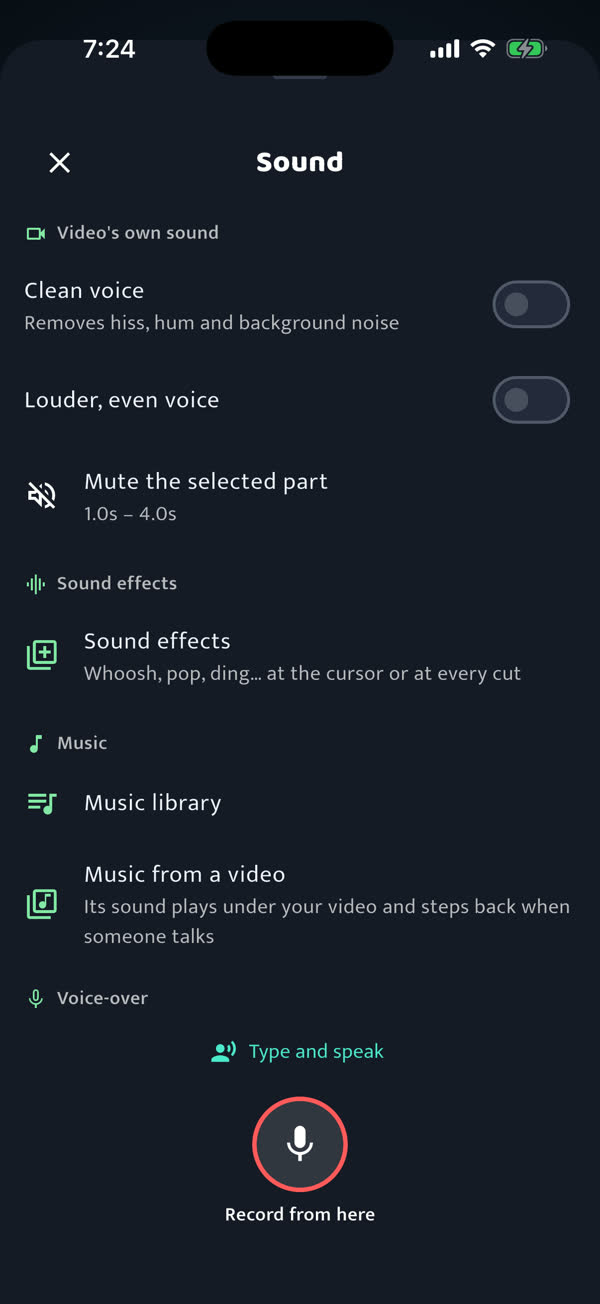
आवाज स्वच्छ करा, साउंड इफेक्ट टाका, किंवा तुमचा आवाज रेकॉर्ड करा.

  1. साउंड दाबा. Clean voice खरखर आणि मागचा आवाज काढतं; Louder, even voice आवाज एकसारखा ठेवतं.
  2. Sound effects कर्सरवर, किंवा प्रत्येक कटवर, व्हूश, पॉप किंवा डिंग जोडतं.
  3. व्हॉइस-ओव्हर: Record from here दाबा, किंवा Type and speak ने लिहिलेल्या शब्दांचा आवाज बनवा.
साउंड आणि व्हॉइस-ओव्हर

सेव्ह आणि अकाउंट

सेव्ह आणि शेअर करा

व्हिडिओ तुमच्या मूळ फुटेजमधून बनतो, म्हणून शार्प राहतो.

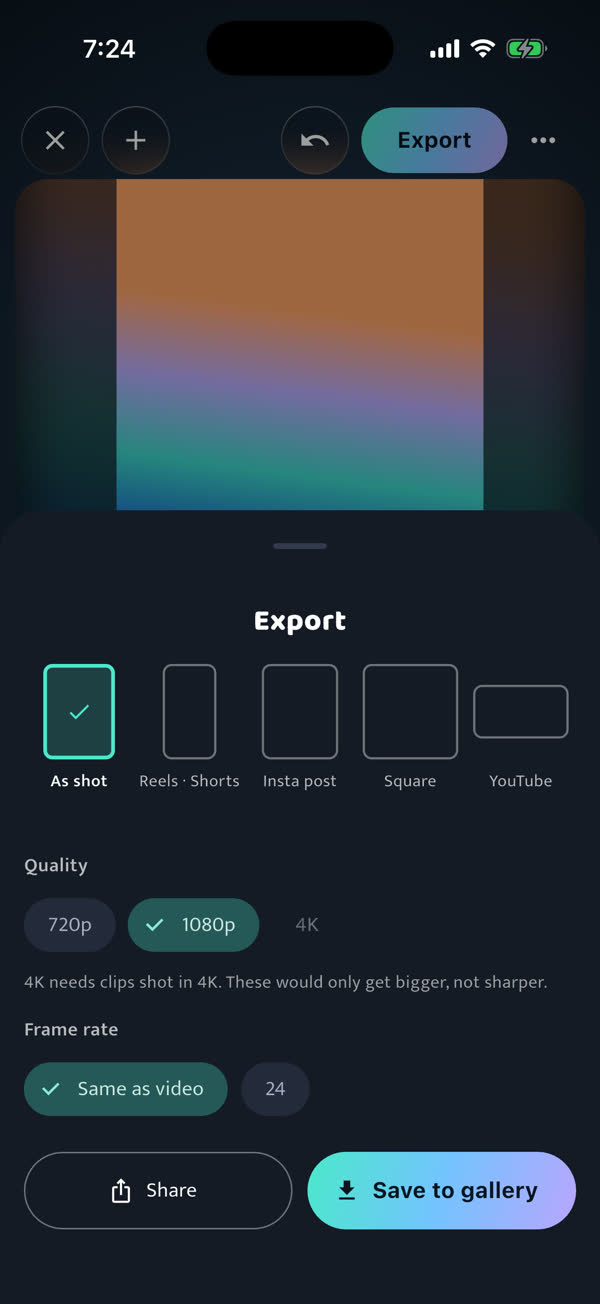
  1. Export दाबा.
  2. एक किंवा जास्त शेप निवडा (जसा शूट झाला, रील्स आणि शॉर्ट्स, इन्स्टा पोस्ट, स्क्वेअर, YouTube) आणि क्वालिटी: 720p, 1080p, किंवा 4K जर 4K मध्ये शूट झाला असेल.
  3. Save to gallery किंवा Share दाबा.

पहिल्या एक्सपोर्टला मोबाईल नंबर विचारतात: फ्री आहे, पासवर्ड नाही.

सेव्ह आणि शेअर करा

लॉगिन, क्रेडिट आणि अकाउंट

हाताने एडिट फ्री आहे. AI एडिटला क्रेडिट लागतात.

  1. प्रत्येक फोनवर काही AI एडिट फ्री मिळतात. त्यानंतर मोबाईल नंबर आणि त्यावर आलेल्या कोडने लॉगिन करा.
  2. नवीन अकाउंटला काही फ्री क्रेडिट मिळतात. AI ला सांगितलेल्या एका वाक्याला एक क्रेडिट, आणि जमलं नाही तर काही कटत नाही.
  3. ••• मेनूमध्ये अकाउंट: तुमचे क्रेडिट, लॉग आउट आणि अकाउंट डिलीट.