BolFrame ஆப் வாங்குங்க
உதவி

BolFrame எப்படி யூஸ் பண்றது

ஒவ்வொரு டூலுக்கும் படிப்படியா, ஆப்போட உண்மையான ஸ்க்ரீனோட.

ஒவ்வொரு டூலுக்கும் சின்ன வீடியோ டுடோரியல் சீக்கிரம் வருது.

ஆரம்பம்

புது வீடியோ ஆரம்பிங்க

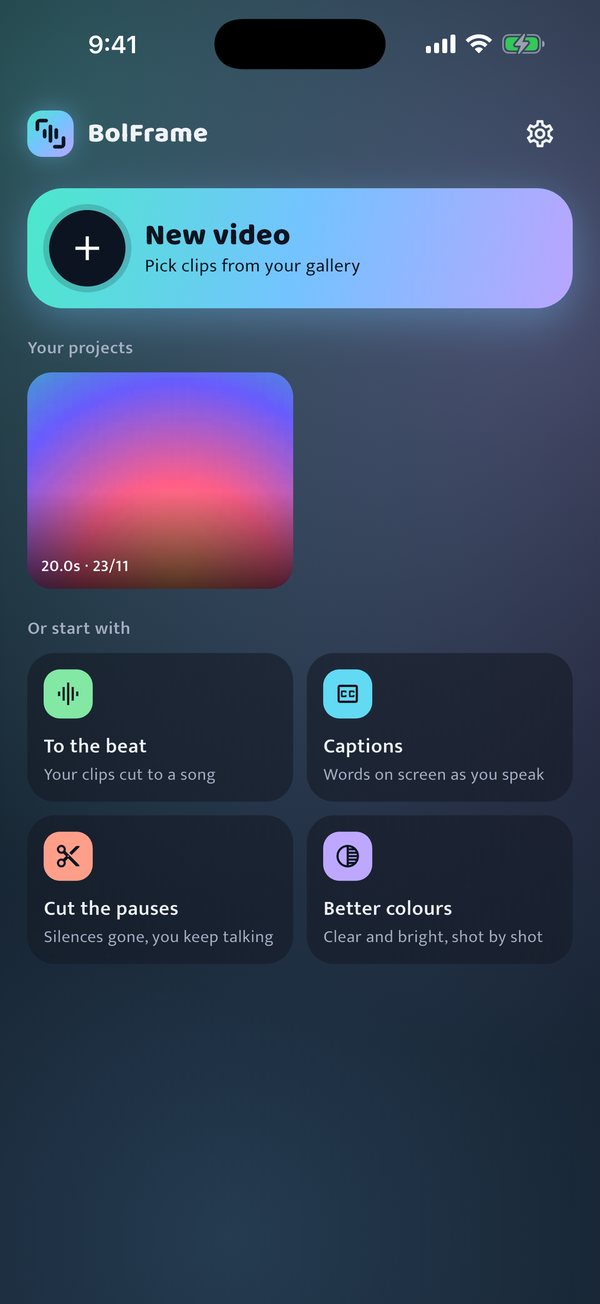
எல்லாம் ஹோம் ஸ்க்ரீன்ல இருந்து ஆரம்பிக்கும்.

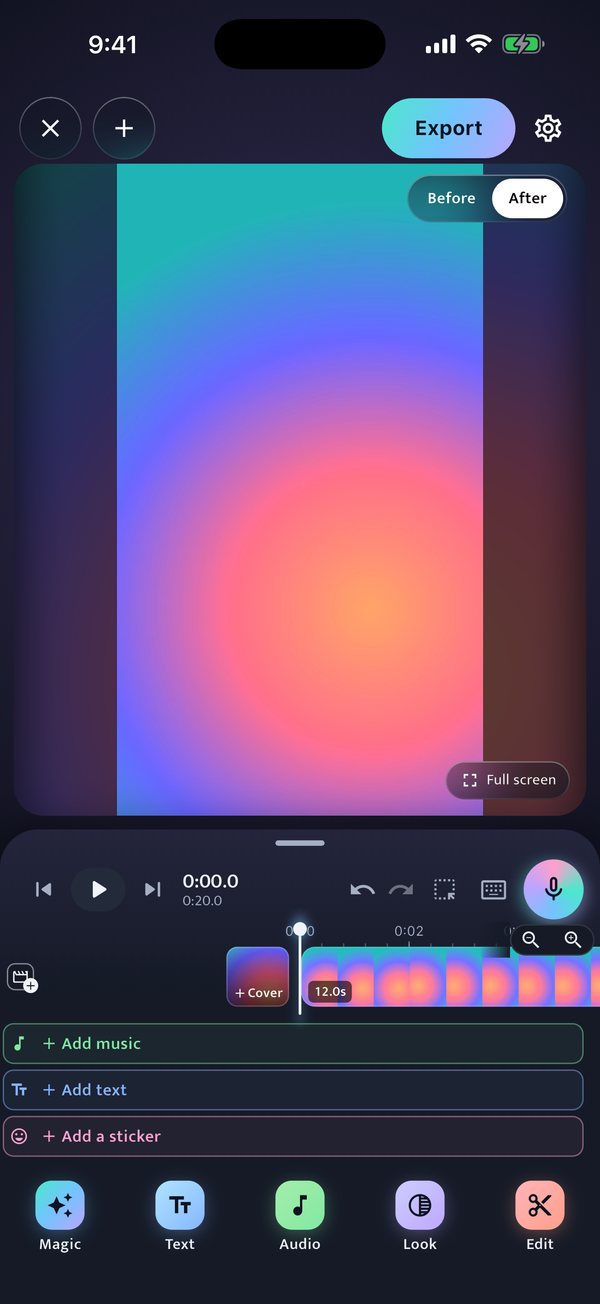
  1. புது வீடியோ டேப் பண்ணி கேலரில இருந்து கிளிப் அல்லது போட்டோ எடுங்க. நிறைய எடுத்தா, எடுத்த வரிசையில சேரும்.
  2. அல்லது கேப்ஷன், கேப் கட் மாதிரி ஒரு ஆரம்பத்தை டேப் பண்ணுங்க: கிளிப் எடுங்க, வேலை முடிஞ்சிடும்.
  3. உங்க ப்ராஜெக்ட்டுகள் ஹோம் ஸ்க்ரீன்ல இருக்கு. விட்ட இடத்துல இருந்து தொடர டேப் பண்ணுங்க.
புது வீடியோ ஆரம்பிங்க

சொல்லுங்க

BolFrame-கிட்ட என்ன வேணும்னு சொல்லுங்க, உங்க வார்த்தையில, உங்க மொழியில.

  1. மைக் டேப் பண்ணி பேசுங்க, அல்லது கீபோர்டு டேப் பண்ணி டைப் பண்ணுங்க.
  2. எதுவும் சொல்லலாம்: "captions lagao", "கொஞ்சம் பளிச்சுனு பண்ணு", "make it warm and add music". ஒரே வரில பல வேலையும் சரி.
  3. மாற்றம் நேரா வீடியோல வரும், அந்த பகுதி ஒரு தடவை ஓடும். தொடருங்க, அல்லது Undo.

AI-ஆல ஏதாவது முடியலைனா சொல்லிடும், கையால பண்ற டூலை காட்டும்.

சொல்லுங்க

ஒரு பகுதியை மட்டும் மாத்துங்க

எதுவும் தேர்ந்தெடுக்கலைனா AI கர்சர்ல இருந்து வேலை செய்யும்.

  1. Select part டேப் பண்ணி, ஓரங்களை இழுத்து பகுதியை தேர்ந்தெடுங்க.
  2. இப்ப பேசுங்க அல்லது டைப் பண்ணுங்க: மாற்றம் அங்க மட்டும் நடக்கும்.
  3. முழு வீடியோவுக்கு திரும்ப Clear டேப் பண்ணுங்க.

எதையும் Undo பண்ணுங்க

எல்லா மாற்றமும் திரும்ப எடுக்கலாம், ஒரிஜினல் மாறவே மாறாது.

  1. மேல இருக்கிற Undo அம்பை டேப் பண்ணுங்க. AI-கிட்ட சொன்ன ஒரு வரிக்கு ஒரே Undo, எத்தனை வேலை பண்ணாலும்.
  2. Hold to compare அழுத்தி முன்னாடி, பின்னாடி வீடியோ பாருங்க.

AI-ஐ இன்னும் செய்ய விடுங்க

முதல் எடிட் பண்ண விடுங்க

என்ன பண்றீங்கன்னு சொல்லுங்க, AI முதல் வர்ஷனை ரெடி பண்ணும்.

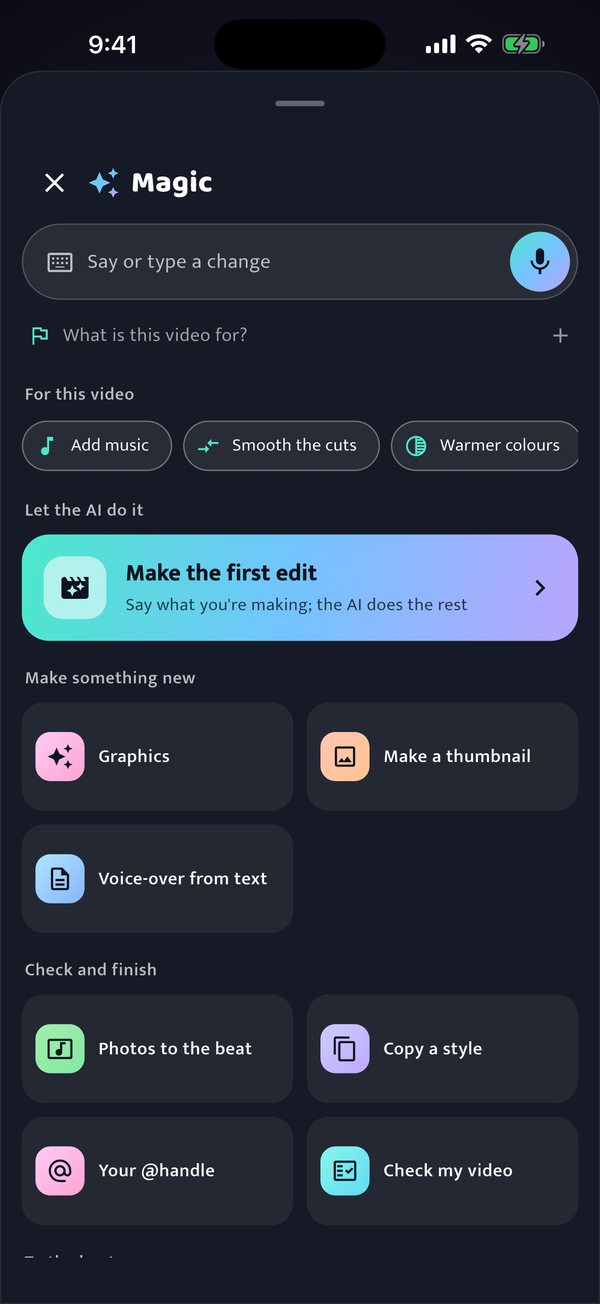
  1. Magic டேப் பண்ணுங்க, அப்புறம் Make the first edit.
  2. அது என்னன்னு தேர்ந்தெடுங்க (ட்ரிப், குடும்பம் அல்லது கல்யாணம், பார்ட்டி, பேசுற வீடியோ) அல்லது சொல்லுங்க: "நண்பர்களோட கோவா ட்ரிப்".
  3. நீளத்தை தேர்ந்தெடுங்க, அல்லது Auto-லயே விடுங்க. படிப்படியா பாருங்க, அப்புறம் வெச்சுக்கோங்க அல்லது எல்லாம் Undo.
முதல் எடிட் பண்ண விடுங்க

ஸ்கிரிப்ட் பொருத்துங்க

ஸ்கிரிப்ட் இருக்கா? BolFrame அதை படிச்சு வீடியோ முழுக்க வைக்கும்.

  1. Magic டேப் பண்ணுங்க, அப்புறம் Fit a script.
  2. உங்க ஸ்கிரிப்டை பேஸ்ட் அல்லது டைப் பண்ணுங்க, உங்க எந்த மொழியிலயும்.
  3. யார் படிக்கணும்னு தேர்ந்தெடுங்க: போன் குரல், அல்லது ஸ்க்ரீன்ல வார்த்தை மட்டும் வேணும்னா No voice. அப்புறம் Fit to video.

வீடியோ சின்னதா இருந்தா எத்தனை வரி வரலைன்னு சொல்லும்.

டூல்கள்

கேப்ஷன்

பேசுறது ஸ்க்ரீன்ல, பேசுற மொழியிலயே.

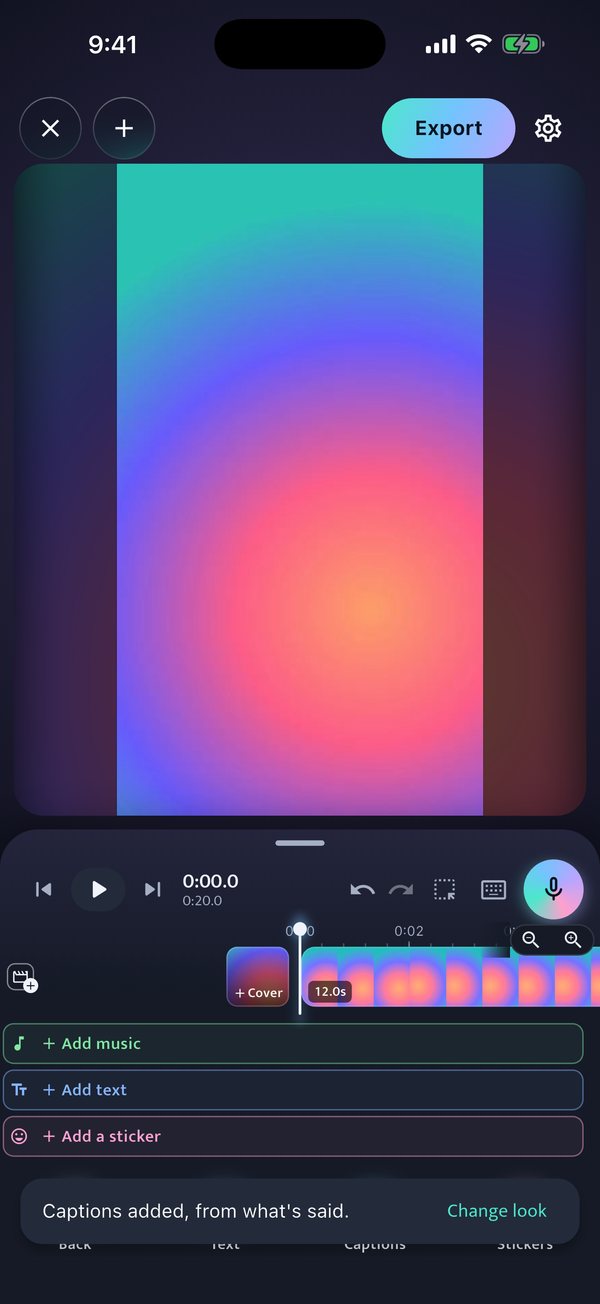
  1. கேப்ஷன் டேப் பண்ணி ஆன் பண்ணுங்க.
  2. லுக், இடம், சைஸ் தேர்ந்தெடுங்க. ஒவ்வொரு வார்த்தையும் ஒளிர பண்ணா, பேசுற வார்த்தை மஞ்சளா மாறும், ரீல்ஸ் மாதிரி.
  3. தப்பான வார்த்தையா? வீடியோல கேப்ஷனை டேப் பண்ணி சரி பண்ணுங்க. அதே தப்பு மத்த வரிகள்லயும் இருந்தா, அதையும் சரி பண்ணவான்னு கேட்கும்.
கேப்ஷன்

வீடியோல டெக்ஸ்ட்

சரியான தமிழ், இந்தி, மராத்தி, இங்கிலீஷ்ல டைட்டில், டிசைன், என்ட்ரியோட.

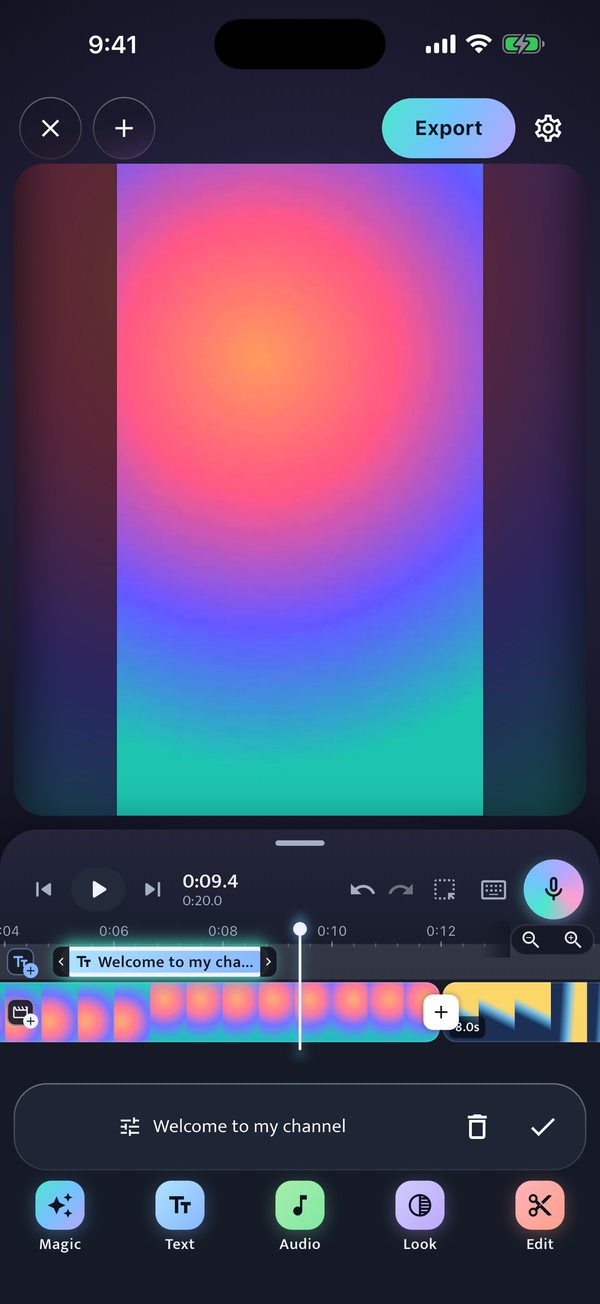
  1. டெக்ஸ்ட் டேப் பண்ணி டைப் பண்ணுங்க, அல்லது வீடியோல இருந்து வந்த ஐடியால ஒண்ணு எடுங்க.
  2. டிசைன், ஃபாண்ட் தேர்ந்தெடுங்க. வீடியோல இழுங்க, பிஞ்ச் பண்ணி சின்னதா பெரிசா அல்லது சுத்துங்க.
  3. Animate-ல என்ட்ரி, Keyframes-ல வீடியோவோட நகர்த்த, மங்க வைக்க, கலர் மாத்த.
வீடியோல டெக்ஸ்ட்

மியூசிக்

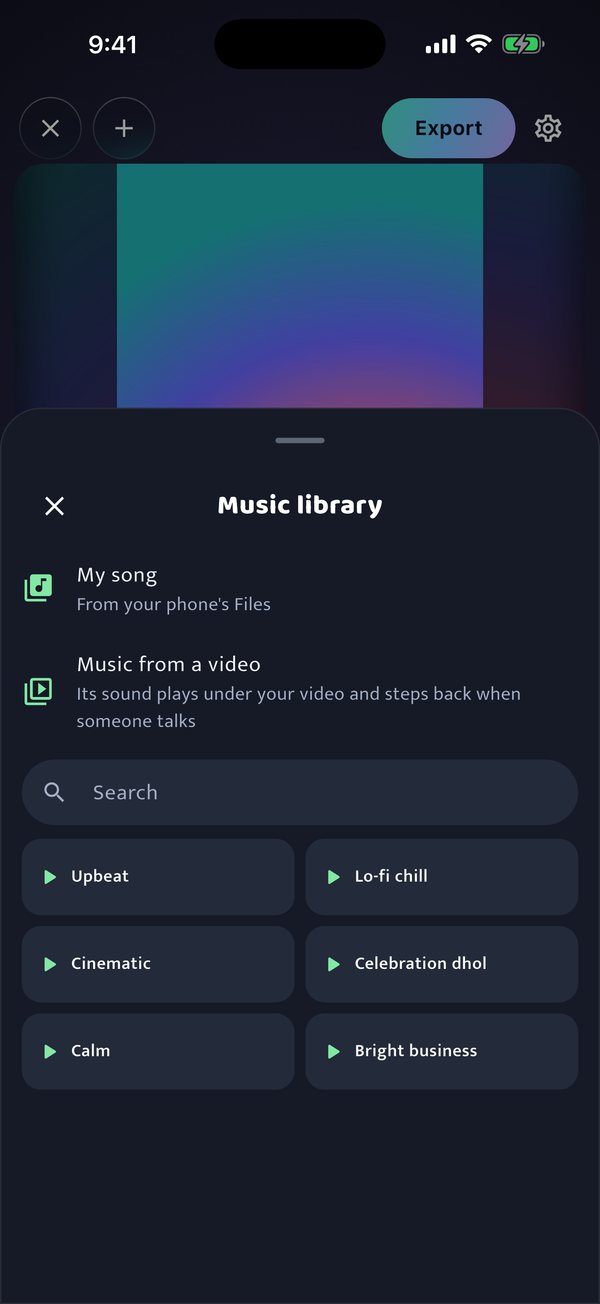
லைப்ரரி பாட்டு, உங்க பாட்டு, அல்லது வேற வீடியோவோட சவுண்ட்.

  1. மியூசிக் டேப் பண்ணுங்க. கேட்க ட்ராக்கை டேப் பண்ணுங்க, பிடிச்சதை சேருங்க.
  2. உங்க பாட்டுக்கு My song தேர்ந்தெடுத்து போன் Files-ல இருந்து எடுங்க.
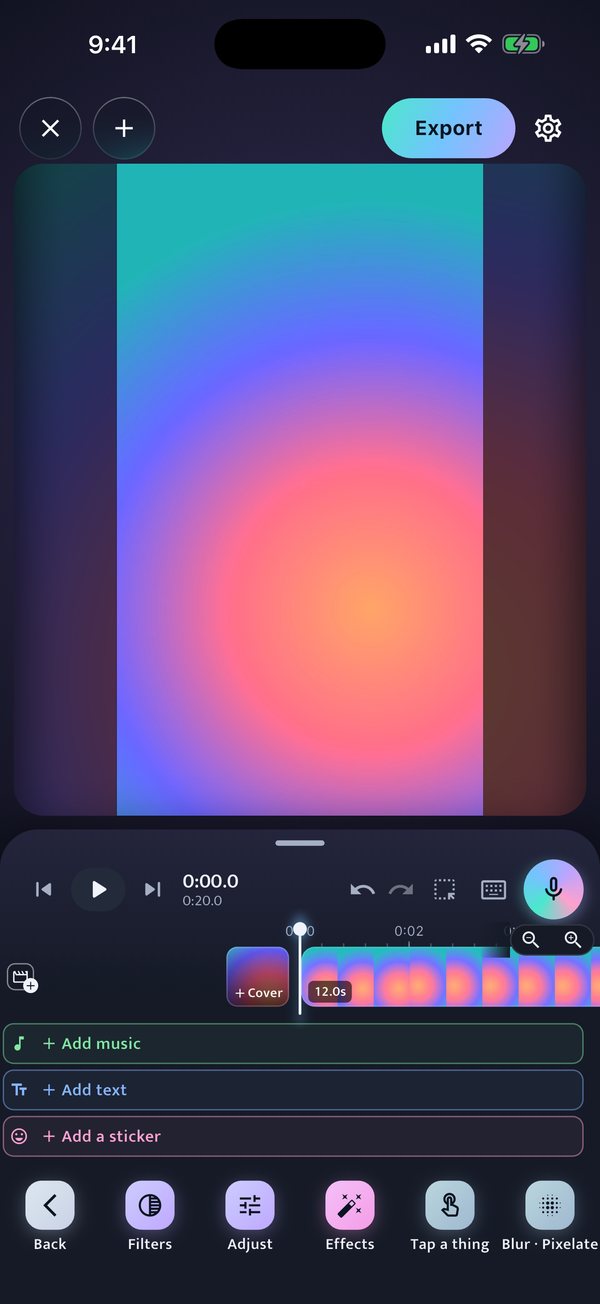
  3. டைம்லைன்ல ஓரங்களை இழுத்து எந்த பகுதி ஓடணும்னு தேர்ந்தெடுங்க. சத்தம் குறைக்க "music thoda kam karo" சொல்லுங்க.
மியூசிக்

ஸ்டிக்கர்

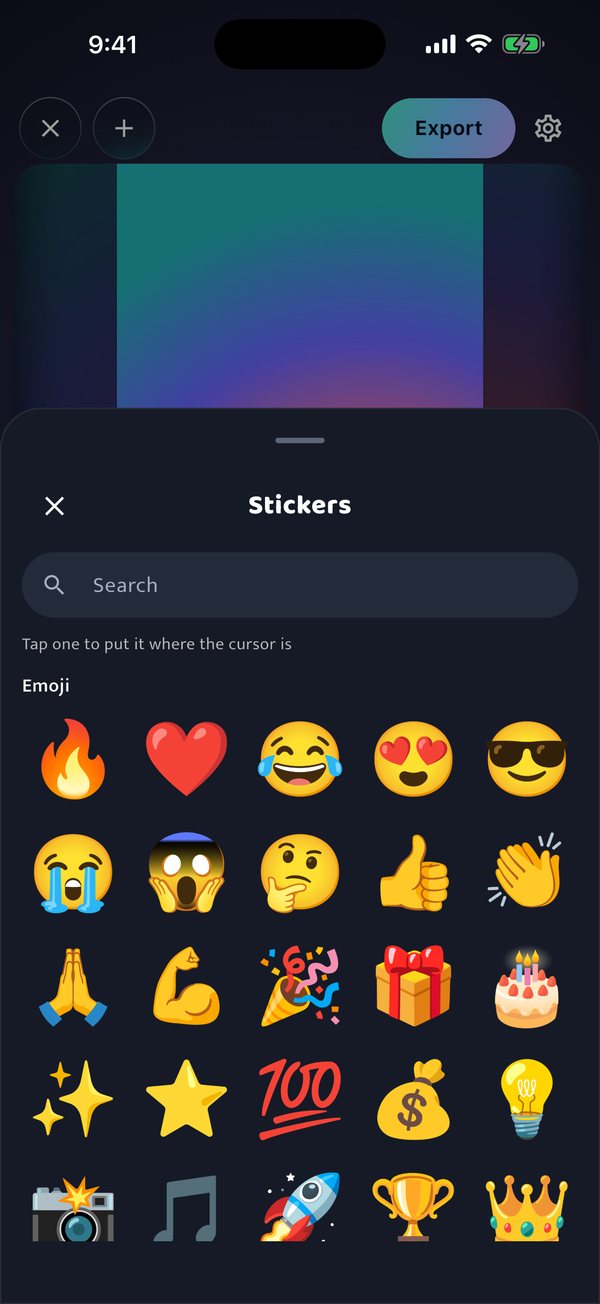
எமோஜி, நகரும் எமோஜி, பேட்ஜ், ஷேப்.

  1. ஸ்டிக்கர் வரணும்ற இடத்துக்கு கர்சரை கொண்டு போய், ஸ்டிக்கர் டேப் பண்ணுங்க.
  2. தேடுங்க, அல்லது ஒண்ணை டேப் பண்ணுங்க: கர்சர்ல வரும்.
  3. வீடியோல இழுங்க, பிஞ்ச் பண்ணி சின்னதா பெரிசா ஆக்குங்க.
ஸ்டிக்கர்

லுக்

முழு வீடியோவோட கலர், வெளிச்சம்.

  1. லுக் டேப் பண்ணி ஸ்டைல் எடுங்க: வார்ம், கூல், விவிட், சினிமாட்டிக், B&W இன்னும்.
  2. ஸ்லைடர்ல பிரைட்னஸ், கான்ட்ராஸ்ட், கலர், வார்ம்த் சரி பண்ணுங்க. Enhance ஒரே டேப்ல தெளிவா, ஷார்ப்பா ஆக்கும்.
  3. Auto colour for all clips வேற வேற மாதிரி எடுத்த கிளிப்களை ஒரே மாதிரி ஆக்கும்.
லுக்

ஒரு பொருளோட கலர் மாத்துங்க

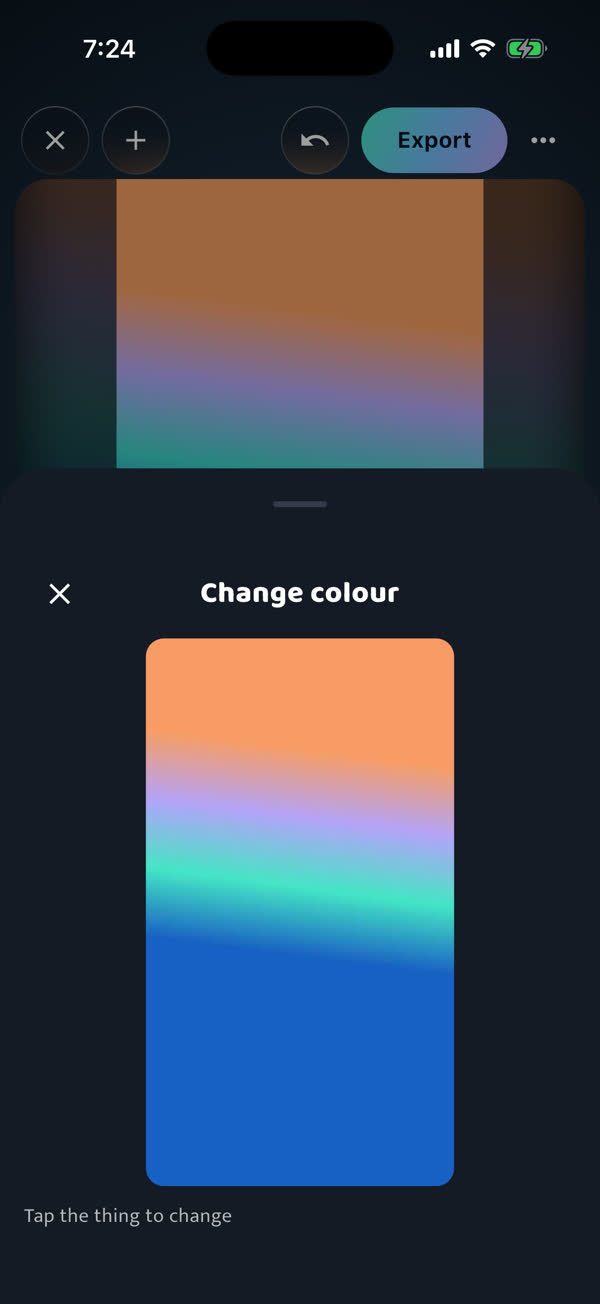
சட்டை, கார், சுவர் கலர் மாத்துங்க, நகர்ந்தாலும் மாறியே இருக்கும்.

  1. கலர் மாத்து டேப் பண்ணுங்க.
  2. படத்துல அந்த பொருளை டேப் பண்ணுங்க.
  3. புது கலர் எடுத்து Change it டேப் பண்ணுங்க.

தனக்குன்னு தெளிவான கலர் இருக்கிற பொருள்ல நல்லா வரும். திரும்ப பழையபடி ஆக்க Put the colour back.

ஒரு பொருளோட கலர் மாத்துங்க

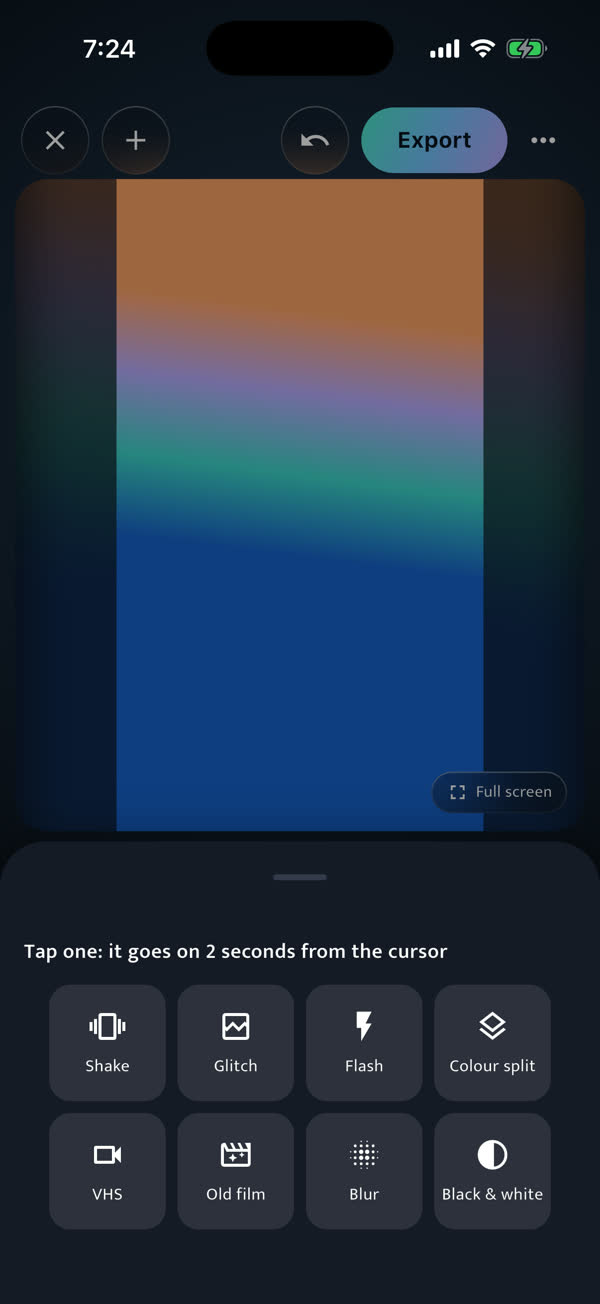
எஃபெக்ட்

ஷேக், கிளிட்ச், ஃபிளாஷ், கலர் ஸ்ப்ளிட், VHS, பழைய ஃபிலிம், ப்ளர், பிளாக் அண்ட் வைட்.

  1. ஆரம்பிக்கணும்ற இடத்துக்கு கர்சரை கொண்டு போங்க.
  2. எஃபெக்ட் டேப் பண்ணி ஒண்ணை டேப் பண்ணுங்க: கர்சர்ல இருந்து 2 நொடிக்கு வரும்.
  3. டைம்லைன்ல ஓரங்களை இழுத்து நீளமா சின்னதா ஆக்குங்க.
எஃபெக்ட்

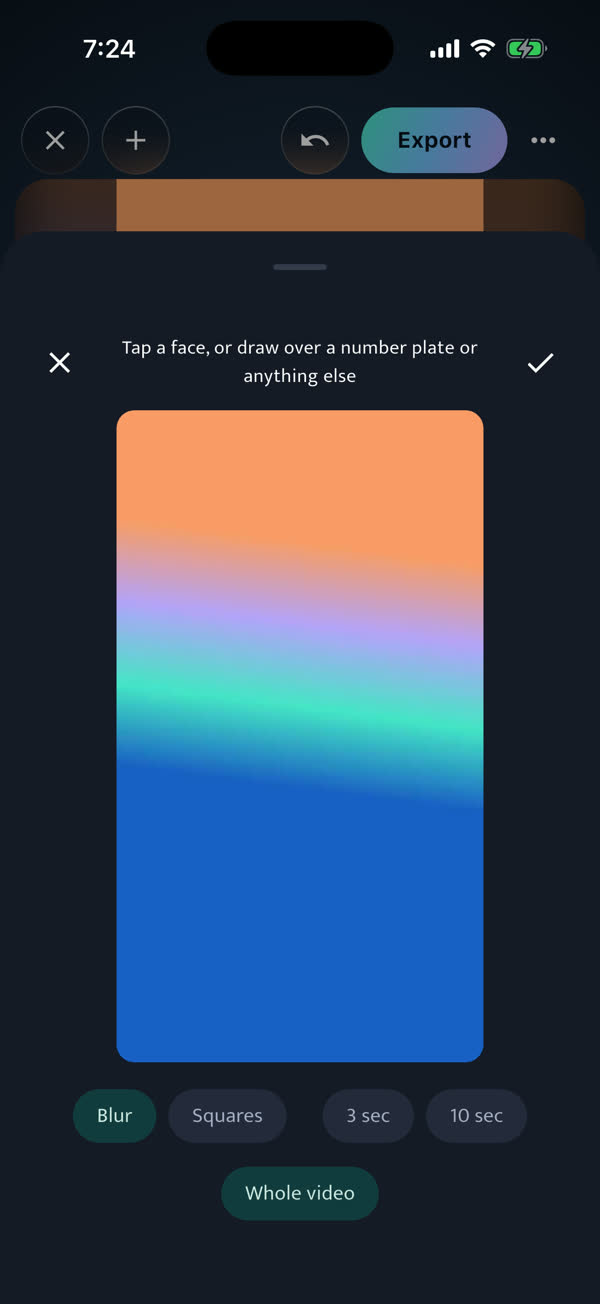
முகம் அல்லது நம்பர் பிளேட் மறைங்க

எதையாவது ப்ளர் அல்லது மூடுங்க, வீடியோ முழுக்க கூடவே நகரும்.

  1. மறை டேப் பண்ணுங்க.
  2. முகத்தை டேப் பண்ணுங்க, அல்லது நம்பர் பிளேட் அல்லது வேற எதுமேல வரையுங்க.
  3. ப்ளர் அல்லது சதுரம், எவ்வளவு நேரம்: 3 நொடி, 10 நொடி, முழு வீடியோ.

எல்லா முகத்தையும் ஒரே தடவையில மூட "chehra blur karo" சொல்லுங்க.

முகம் அல்லது நம்பர் பிளேட் மறைங்க

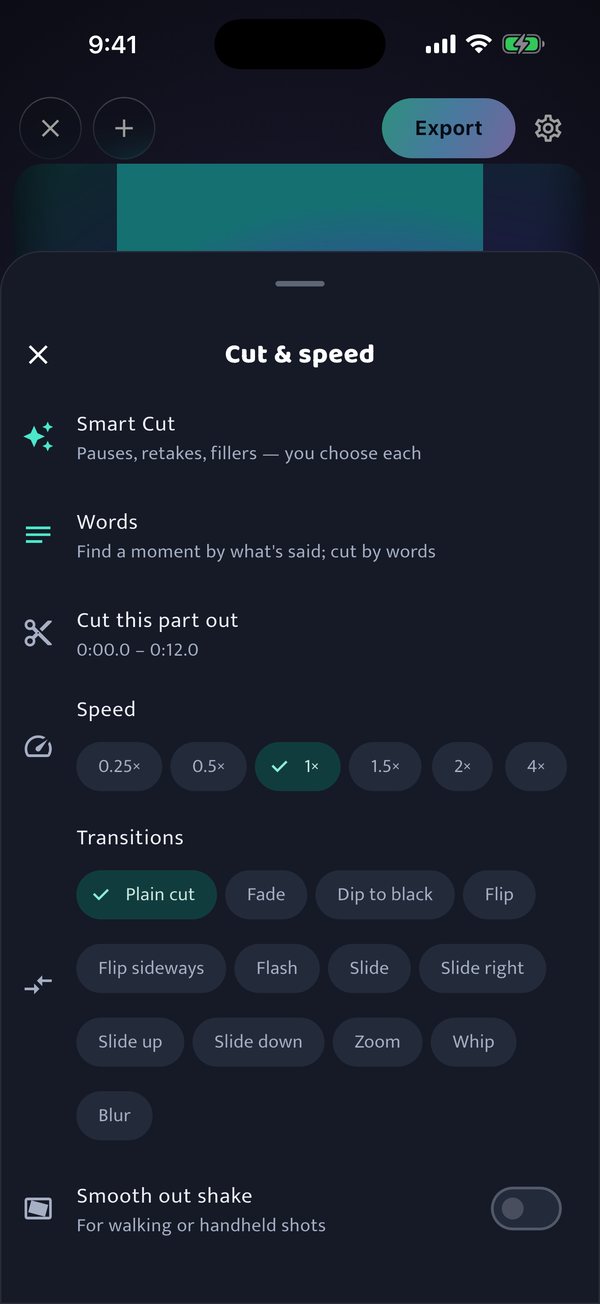
கட், ஸ்பீடு, டிரான்சிஷன்

ட்ரிம், ஸ்ப்ளிட், ஸ்பீடு, Smart Cut-ல தூக்க வேண்டியதை கண்டுபிடிங்க.

  1. கட் டேப் பண்ணுங்க. Smart Cut அமைதி, ரீடேக், "அ... ம்..." கண்டுபிடிக்கும், எது போகணும்னு நீங்க முடிவு பண்ணுங்க.
  2. Words பேசுனதை காட்டும்: ஒரு வார்த்தையை டேப் பண்ணி அங்க போங்க, வார்த்தையால கட் பண்ணுங்க.
  3. தேர்ந்தெடுத்த பகுதிக்கு ஸ்பீடு (0.25× முதல் 4×), கிளிப்புக்கு இடையில டிரான்சிஷன், நடந்துட்டே எடுத்த ஷாட்டுக்கு Smooth out shake.

டைம்லைன்ல கிளிப்பை டேப் பண்ணி ஓரங்களை இழுத்து ட்ரிம் பண்ணுங்க.

கட், ஸ்பீடு, டிரான்சிஷன்

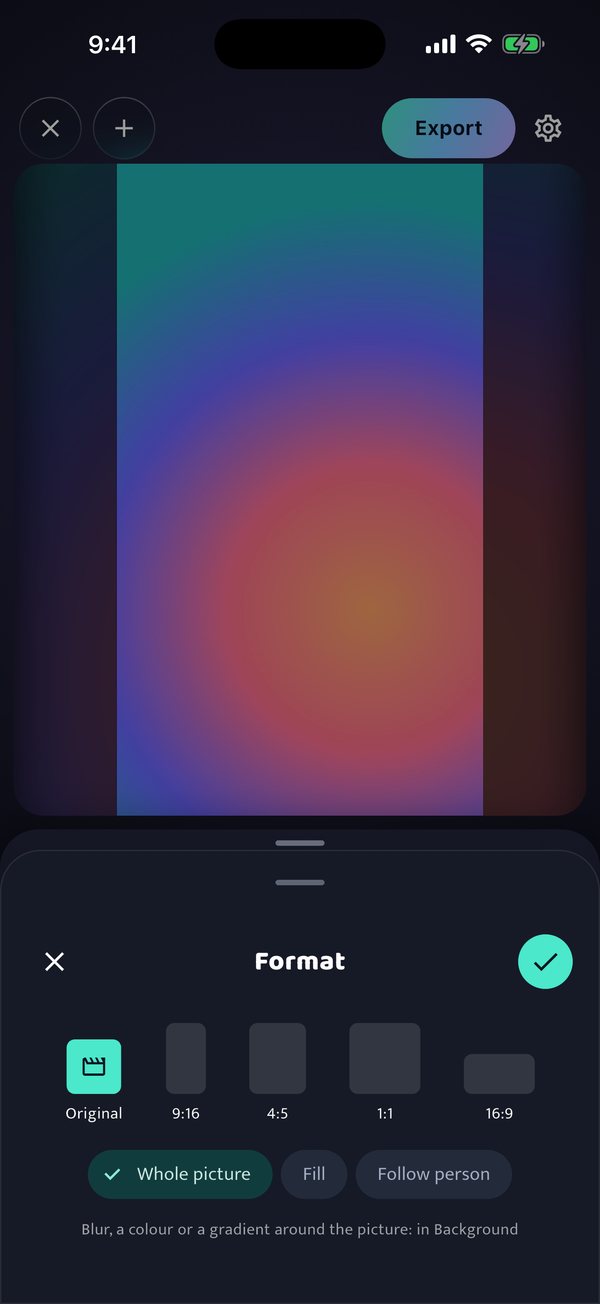
ரீல்ஸ், YouTube-க்கு ஷேப்

தவறி எதுவும் வெட்டுபடாம ஷேப் மாத்துங்க.

  1. ஃபார்மேட் டேப் பண்ணி எடுங்க: Original, ரீல்ஸ், ஷார்ட்ஸுக்கு 9:16, 4:5, 1:1 அல்லது 16:9.
  2. படம் எப்படி நிரம்பணும்: முழு படம், நிரப்பு, அல்லது பின்னாடி ப்ளர்.
  3. ஷேப் குறுகலா இருந்தா Follow person ஆளை ஃபிரேம்ல வைக்கும்.
ரீல்ஸ், YouTube-க்கு ஷேப்

சவுண்ட், வாய்ஸ்-ஓவர்

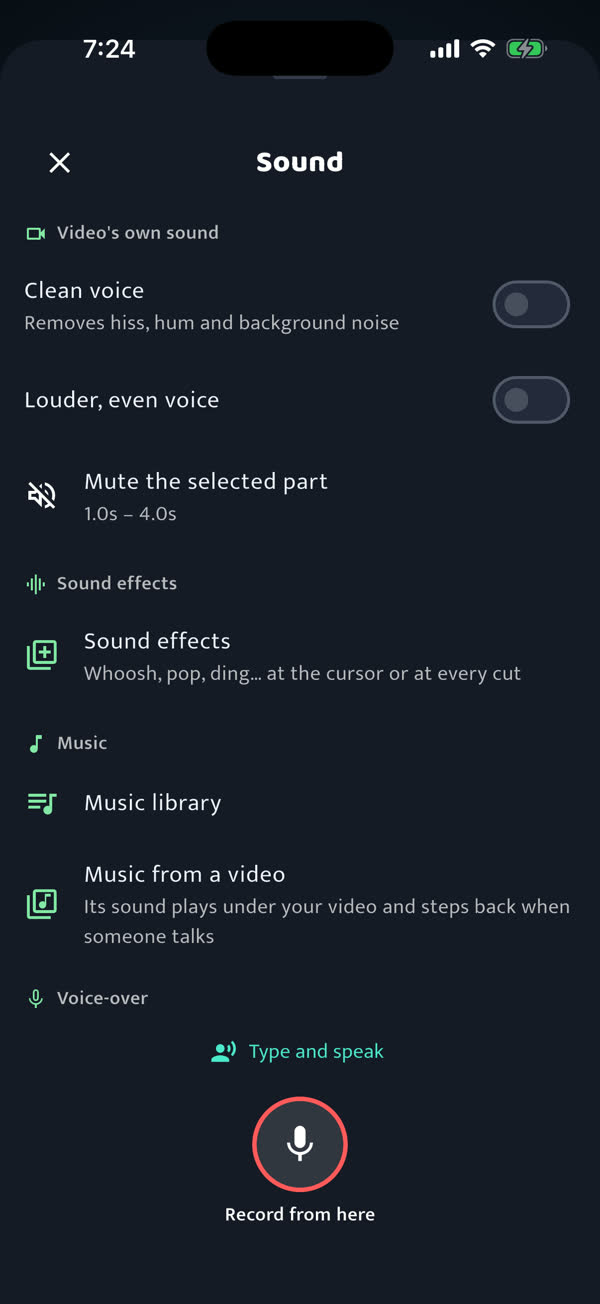
குரலை சுத்தம் பண்ணுங்க, சவுண்ட் எஃபெக்ட் சேருங்க, அல்லது உங்க குரலை ரெக்கார்ட் பண்ணுங்க.

  1. சவுண்ட் டேப் பண்ணுங்க. Clean voice இரைச்சல், பின்னணி சத்தம் தூக்கும்; Louder, even voice குரலை ஒரே மாதிரி வைக்கும்.
  2. Sound effects கர்சர்ல, அல்லது ஒவ்வொரு கட்லயும், வூஷ், பாப், டிங் சேர்க்கும்.
  3. வாய்ஸ்-ஓவர்: Record from here டேப் பண்ணுங்க, அல்லது Type and speak-ல எழுதுனதை குரலா மாத்துங்க.
சவுண்ட், வாய்ஸ்-ஓவர்

சேவ், அக்கவுண்ட்

சேவ், ஷேர்

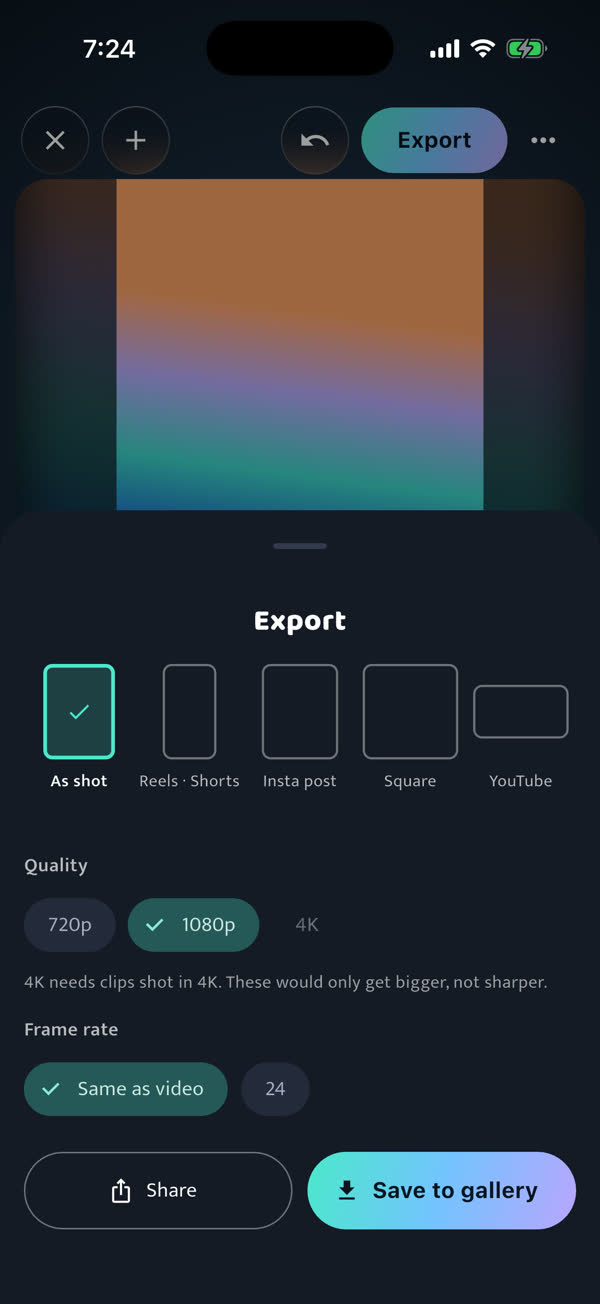
வீடியோ உங்க ஒரிஜினல் ஃபுட்டேஜ்ல இருந்து வரும், அதனால ஷார்ப்பா இருக்கும்.

  1. Export டேப் பண்ணுங்க.
  2. ஒண்ணு அல்லது அதுக்கு மேல ஷேப் (எடுத்தபடி, ரீல்ஸ், ஷார்ட்ஸ், இன்ஸ்டா போஸ்ட், சதுரம், YouTube), குவாலிட்டி: 720p, 1080p, அல்லது 4K-ல எடுத்திருந்தா 4K.
  3. Save to gallery அல்லது Share டேப் பண்ணுங்க.

முதல் எக்ஸ்போர்ட்டுல மொபைல் நம்பர் கேட்கும்: ஃப்ரீ, பாஸ்வேர்ட் இல்ல.

சேவ், ஷேர்

லாகின், கிரெடிட், அக்கவுண்ட்

கையால எடிட் ஃப்ரீ. AI எடிட்டுக்கு கிரெடிட்.

  1. ஒவ்வொரு போன்லயும் கொஞ்சம் AI எடிட் ஃப்ரீ. அப்புறம் மொபைல் நம்பர், அதுக்கு வர்ற கோட் வெச்சு லாகின் பண்ணுங்க.
  2. புது அக்கவுண்டுக்கு கொஞ்சம் ஃப்ரீ கிரெடிட். AI-கிட்ட சொன்ன ஒரு வரிக்கு ஒரு கிரெடிட், முடியலைனா எதுவும் போகாது.
  3. ••• மெனுல அக்கவுண்ட்: உங்க கிரெடிட், லாக் அவுட், அக்கவுண்ட் டெலீட்.